
Como converter HEIC para JPG no Mac: 5 jeitos grátis (2026)
Converter HEIC para JPG no Mac ou MacBook sem instalar nada: Finder, Pré-Visualização, Fotos, Atalhos ou Terminal. Testado com foto real de iPhone, GPS incluso.
Por HeicToPng Team

Resposta rápida
O jeito mais rápido de converter HEIC para JPG no Mac não precisa de app nenhum: no Finder, clique com o botão direito no arquivo HEIC, escolha Ações Rápidas → Converter Imagem, defina o formato como JPEG e clique em Converter para JPEG. O JPG aparece ao lado do original.
Há outros quatro caminhos nativos que vale conhecer, dependendo de onde suas fotos estão e de quantas são:
| Você tem… | Use |
|---|---|
| Alguns arquivos HEIC numa pasta | Ações Rápidas do Finder |
| Uma foto só, e o tamanho do arquivo importa | Pré-Visualização (controle de qualidade) |
| Fotos que já estão na biblioteca do Fotos | Fotos → Arquivo → Exportar |
| Centenas de arquivos, ou uma tarefa recorrente | Terminal (sips) ou Atalhos |
Os cinco são gratuitos e rodam localmente. Testamos todos num MacBook Pro 2017 com macOS Ventura 13.6, usando uma foto real de um iPhone 17. Os nomes dos menus são os mesmos em versões mais novas do macOS; o guia atual da Apple sobre o Finder documenta a mesma ação Converter Imagem.
Método 1: Ações Rápidas do Finder (o mais rápido)
As Ações Rápidas chegaram no macOS Mojave, e a ação Converter Imagem faz parte do Finder desde o macOS Monterey. Funciona com um arquivo ou com uma seleção inteira.
- Abra no Finder a pasta com seus arquivos HEIC.
- Selecione um ou mais arquivos. Command-clique para escolher vários, ou Command-A para todos.
- Clique com o botão direito (ou Control-clique) na seleção e escolha Ações Rápidas → Converter Imagem.
- Defina Formato como JPEG e escolha um Tamanho da Imagem. Mantenha o maior tamanho, a menos que queira arquivos menores.
- Clique em Converter para JPEG.
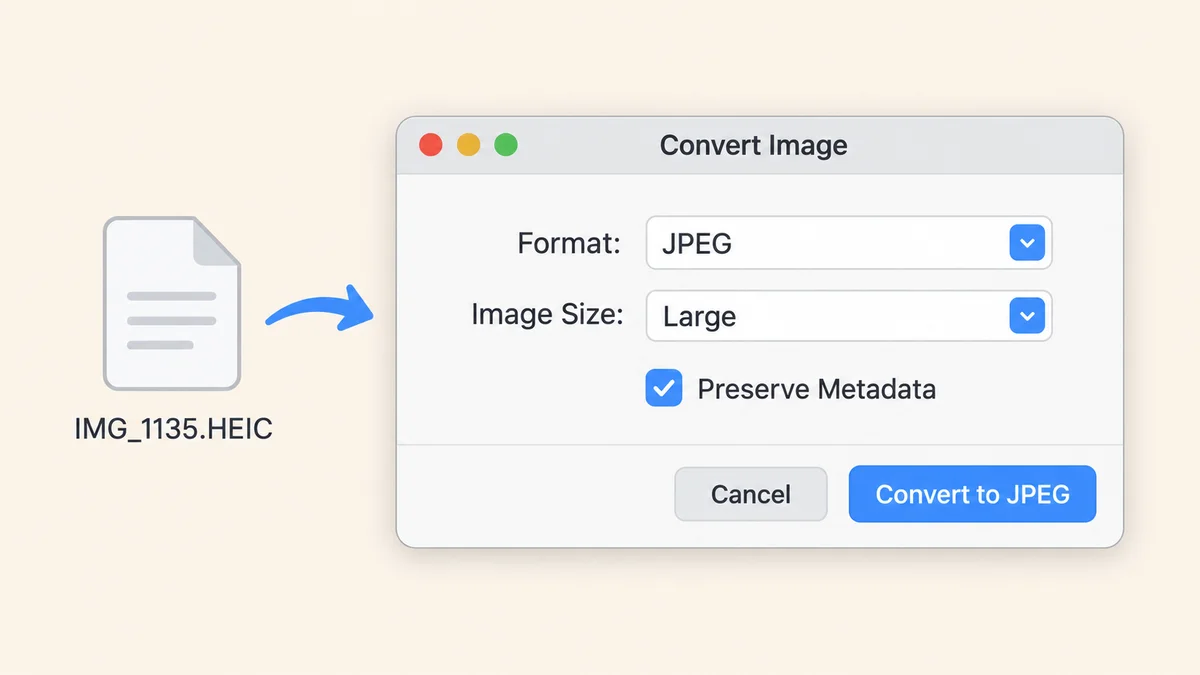
Os originais não são alterados. Cada JPEG vai para a mesma pasta, com o mesmo nome de arquivo.
Aqui não existe controle de qualidade. Se você precisa ajustar a compressão, use a Pré-Visualização.
A mesma janela tem uma caixa Preservar Metadados. Deixe marcada se quiser manter a data em que a foto foi tirada. Desmarque se a foto vai para algum lugar público e você prefere não revelar onde ela foi feita; a seção sobre GPS mais abaixo explica por que isso importa.
Método 2: Pré-Visualização (quando você quer controlar o tamanho do arquivo)
A Pré-Visualização é a melhor escolha quando o JPG precisa caber num limite de tamanho, como um formulário de envio que aceita anexos de no máximo 2 MB.
- Clique duas vezes no arquivo HEIC. Ele abre na Pré-Visualização por padrão.
- Escolha Arquivo → Exportar….
- Abra o menu Formato e selecione JPEG.
- Arraste o controle de Qualidade. O tamanho estimado do arquivo se atualiza enquanto você mexe.
- Escolha um local e clique em Salvar.
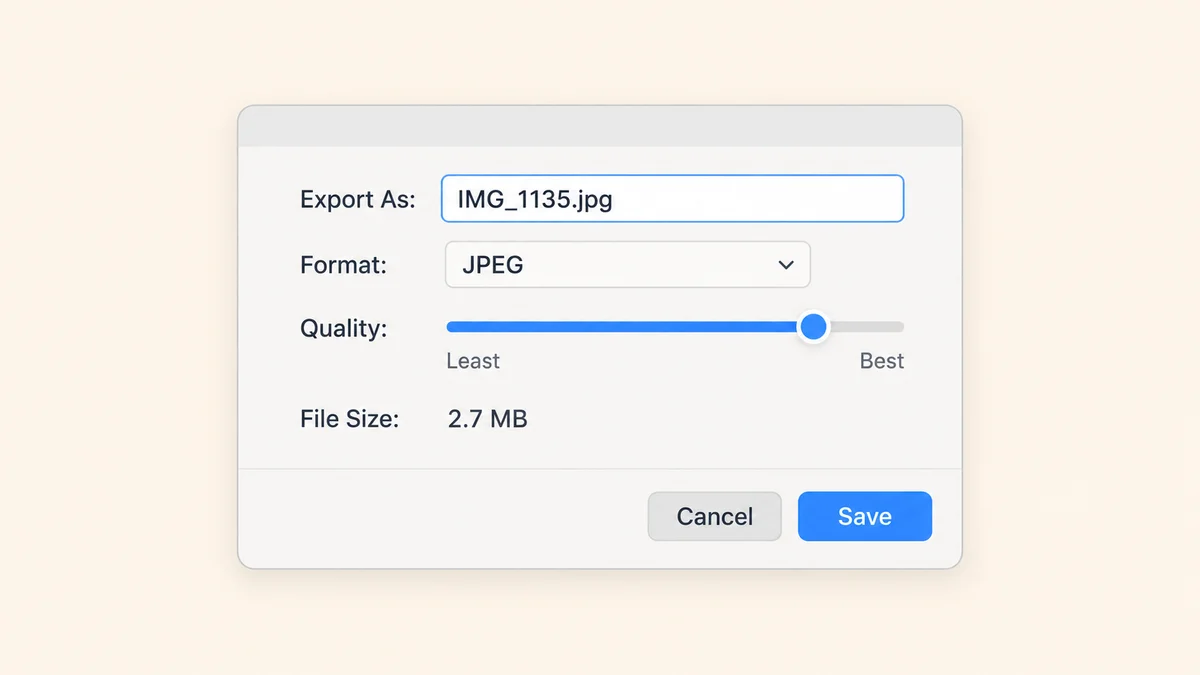
Para converter vários arquivos de uma vez, a Apple orienta abrir todos numa mesma janela da Pré-Visualização, selecioná-los na barra lateral e então exportar. Você recebe um JPG para cada arquivo.
O mesmo menu de formato oferece PNG, que é sem perdas. Se você precisa de uma cópia exata dos pixels em vez de um arquivo menor, converta HEIC para PNG.
Método 3: app Fotos (fotos que já estão na sua biblioteca)
Se as imagens chegaram ao Mac pelas Fotos do iCloud, elas estão na biblioteca do Fotos, não numa pasta. Exporte de lá.
- Selecione as fotos no Fotos.
- Escolha Arquivo → Exportar → Exportar [número] Fotos.
- Defina Tipo de Foto como JPEG e escolha uma Qualidade JPEG.
- Em Incluir, decida se quer manter as Informações de Localização.
- Clique em Exportar e escolha uma pasta.
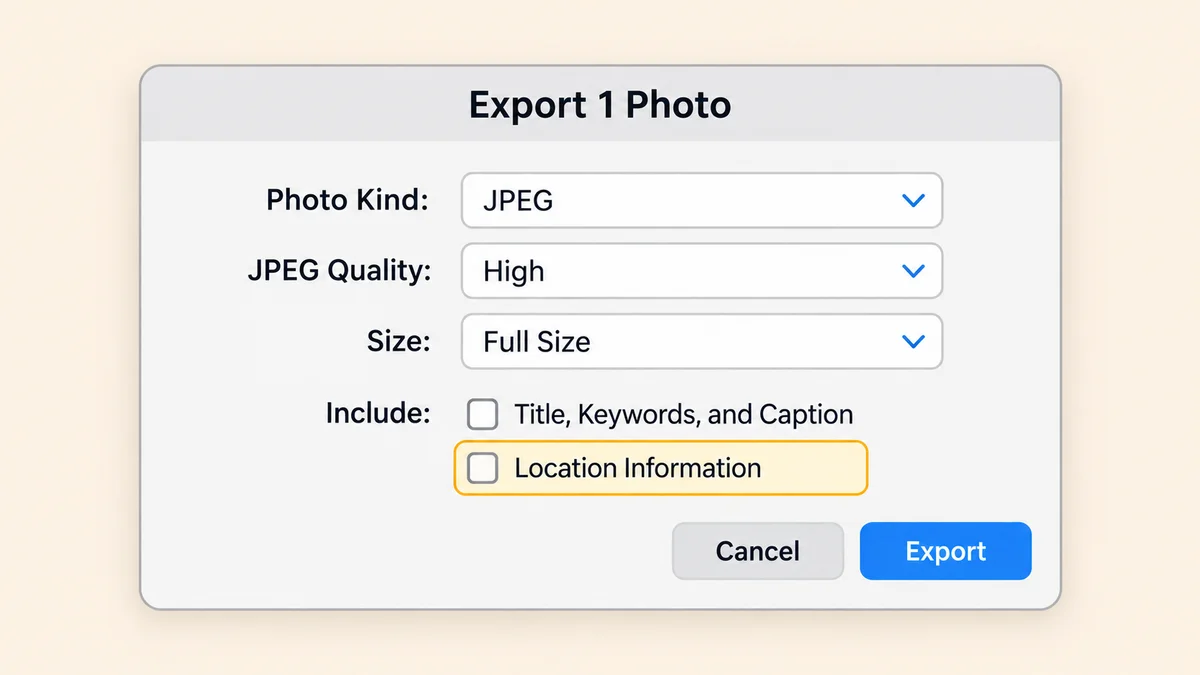
Para essa tarefa, evite Exportar Originais Não Modificados. Essa opção grava o arquivo HEIC original, que é justamente o que você quer evitar.
A Apple também descreve arrastar fotos do Fotos para uma janela do Finder como o jeito mais fácil de exportar. É rápido, mas você não escolhe o formato, a qualidade nem se os dados de localização vão junto. Use a janela de exportação quando qualquer uma dessas coisas importar.
Método 4: converter centenas de fotos em lote com Terminal ou Atalhos
Todo Mac já vem com o sips, uma ferramenta de imagem de linha de comando que usa o mesmo mecanismo de imagem da Pré-Visualização. Para uma pasta cheia de HEIC, é de longe o caminho mais rápido.
Abra o Terminal, entre na pasta com cd e rode:
mkdir -p jpg
sips -s format jpeg *.HEIC --out jpg/
Isso grava um JPG para cada HEIC numa subpasta jpg, e o sips troca a extensão para .jpg sozinho. Os originais ficam onde estão. Se alguns arquivos usam a extensão .heic em minúsculas, rode o comando de novo com *.heic.
Para deixar os arquivos menores, acrescente uma configuração de qualidade:
sips -s format jpeg -s formatOptions normal *.HEIC --out jpg/
O formatOptions aceita low, normal, high, best ou um número de 0 a 100. Os números do nosso teste para cada um estão na próxima seção.
No nosso MacBook Pro Intel de 2017, três arquivos HEIC, incluindo uma foto de 24 megapixels de um iPhone 17, foram convertidos em cerca de três segundos. Macs com Apple Silicon devem ser mais rápidos.
Se você prefere não mexer no Terminal, monte um atalho uma vez e reutilize. No app Atalhos, crie um atalho novo, ative Usar como Ação Rápida para o Finder e adicione duas ações: Converter Imagem (em JPEG, com suas próprias opções de Qualidade e Preservar Metadados) e Salvar Arquivo. Ele passa a aparecer no menu Ações Rápidas do Finder, ao lado de Converter Imagem, com os padrões que você escolheu.
O que acontece com tamanho, qualidade e dados de GPS (testado)
Convertemos a mesma foto, IMG_1135.HEIC, tirada com um iPhone 17 em 5712 × 4284 pixels, usando o sips com diferentes níveis de qualidade, e conferimos os resultados.
| Arquivo | Tamanho | Em relação ao HEIC |
|---|---|---|
| HEIC original | 2,01 MB | — |
JPG, padrão (igual a high) | 2,70 MB | +34% |
JPG, formatOptions 85 | 3,65 MB | +81% |
JPG, formatOptions normal | 1,29 MB | −36% |
Duas coisas chamam a atenção.
O JPG costuma ficar maior que o HEIC. Isso é esperado. O HEIC guarda a imagem com compressão HEVC, que é cerca de duas vezes mais eficiente que o JPEG na mesma qualidade visível. Converter não acrescenta detalhe; só usa um contêiner menos eficiente. Nosso comparativo HEIC vs JPG explica o motivo com mais profundidade.
Os números da escala de qualidade não significam o que você imagina. O 85 gerou um arquivo maior que o padrão. Se o tamanho importa, teste primeiro o normal e confira o resultado a olho.
A maior surpresa foram os metadados. Todos os JPG que geramos mantiveram:
- O modelo da câmera e a lente (
iPhone 17 back dual wide camera 5.96mm f/1.6) - As configurações de exposição e a data original de captura
- O perfil de cor Display P3
- As coordenadas de GPS do lugar onde a foto foi tirada
Esse último ponto importa. Converta uma foto tirada em casa, publique o JPG num fórum público ou num anúncio de marketplace, e a localização vai junto. Algumas plataformas removem esse dado no upload. Muitas não removem, e anexos de e-mail nunca removem.
Para tirar a localização antes de compartilhar:
- Fotos: desmarque Informações de Localização na janela de exportação (Método 3).
- Pré-Visualização: abra o JPG, escolha Ferramentas → Mostrar Inspetor, abra a aba GPS e clique em Remover Informações de Localização.
- Ações Rápidas do Finder: desative Preservar Metadados. Isso remove também a data de captura e os dados da câmera, não só a localização.
Qual método usar?
| Método | Em lote | Controle de qualidade | Dados de localização | Melhor para |
|---|---|---|---|---|
| Ações Rápidas do Finder | Sim | Não (só tamanho) | Liga/desliga junto com todos os metadados | Poucos arquivos, rápido |
| Pré-Visualização | Sim | Controle deslizante | Mantidos; remova no Inspetor | Caber num limite de tamanho |
| Fotos | Sim | Baixa → Máxima | Caixa de seleção | Fotos da sua biblioteca |
Terminal (sips) | Centenas | Predefinições ou 0–100 | Mantidos | Pastas grandes, tarefas repetidas |
| Atalhos | Sim | Ajuste de qualidade | Opção Preservar Metadados | Seu próprio fluxo de um clique |
Para a maioria das pessoas, as Ações Rápidas do Finder resolvem. Parta para o Terminal quando a pasta tiver mais arquivos do que você quer ficar clicando.
Quando as ferramentas nativas do Mac não bastam
As ferramentas nativas cobrem quase todos os casos. Algumas situações em que elas ficam devendo:
- Você está no Mac de outra pessoa, uma máquina compartilhada ou gerenciada, e não quer mexer na biblioteca do Fotos nem nos atalhos dela.
- Você quer tirar o GPS mas manter a data de captura, num passo só. A caixa do Finder é tudo ou nada.
- Você precisa de WebP em vez de JPG. O menu de formato da Pré-Visualização não oferece essa opção.
Nesses casos, nosso conversor no navegador permite converter HEIC para JPG com um controle de nível de compressão e opções separadas para manter os dados EXIF e para remover a localização GPS. Por padrão, ele não mantém nenhum metadado. Tudo roda no seu Mac, dentro do navegador, então as fotos nunca são enviadas para um servidor.
Se as fotos vêm do seu próprio iPhone e você cansou de convertê-las, dá para fazer o iPhone parar de salvar em HEIC logo na origem. JPEGs ocupam cerca do dobro de espaço, então é uma troca, não uma solução sem custo. E se você vai mandar as fotos para alguém com PC, nosso guia sobre arquivos HEIC que não abrem no Windows cobre o outro lado.
Referências
- Suporte da Apple — Executar Ações Rápidas no Finder do Mac
- Suporte da Apple — Converter tipos de arquivo de imagem na Pré-Visualização do Mac
- Suporte da Apple — Exportar fotos, vídeos e apresentações do app Fotos no Mac
- Apple Developer — Introducing HEIF and HEVC (WWDC 2017)
man sips: a página de manual nativa de qualquer Mac (rodeman sipsno Terminal)
Perguntas frequentes
Artigos relacionados

Como desativar o HEIC no iPhone (passo a passo 2026)
Faça seu iPhone parar de salvar fotos em HEIC. Passos para iOS 26 e iOS 18, o ajuste de transferência oculto e o que fazer com os HEIC que você já tem.

HEIC vs PNG: qualidade, tamanho e quando converter (2026)
HEIC vs PNG comparados em tamanho, qualidade, transparência e compatibilidade — e quando converter HEIC para PNG realmente vale a pena.

HEIC vs JPG: 6 diferenças que importam de verdade (2026)
HEIC vs JPG, sem rodeios: qual é menor, qual perde qualidade, onde cada um trava e quando vale a pena converter. Com matriz de compatibilidade para 2026.