
HEIC não abre no Windows 11? Veja como resolver (2026)
HEIC não abre no Windows 11? Três soluções por ordem de rapidez: converter online sem instalar nada, instalar as extensões da Microsoft Store ou trocar o formato no iPhone.
Por HeicToPng Team

Resposta rápida
O Windows 11 não abre arquivos HEIC porque o formato depende do codec HEVC, e a Microsoft não inclui esse codec por padrão. Você tem três formas de resolver:
- Converta as fotos para PNG ou JPG de uma vez — funciona no navegador, sem instalação, sem conta Microsoft.
- Instale duas extensões da Microsoft Store para que o HEIC abra nativamente. Uma é grátis, a outra costuma custar US$ 0,99.
- Faça seu iPhone parar de criar HEIC trocando o ajuste de formato da câmera.
Escolha a solução 1 se só precisa compartilhar ou enviar algumas fotos agora. Escolha a 2 se vai continuar recebendo HEIC e quer que abram como JPEGs. Escolha a 3 se o iPhone que produz as fotos é o seu.
Por que o Windows 11 não abre HEIC por padrão
HEIC é o formato que a Apple usa por padrão nas fotos do iPhone desde o iOS 11, em 2017. O contêiner é HEIF; os dados de imagem dentro dele estão comprimidos em HEVC (H.265), o mesmo codec usado em vídeo 4K. A Microsoft licencia o HEVC separadamente do Windows: assim, o Windows 11 lê de fábrica a embalagem HEIF, mas não consegue decodificar os pixels comprimidos em HEVC.
O que aparece na tela depende de quais extensões estão parcialmente instaladas:
- Um quadrado preto ou cinza no app Fotos. O HEIF Image Extensions está presente, falta o HEVC Video Extensions. O contêiner abre, os pixels não são decodificados.
- "O Fotos não pode abrir este arquivo". Nenhuma das duas extensões está instalada.
- Um ícone genérico no Explorador de Arquivos sem miniatura. Mesma causa: o provedor de miniaturas não consegue decodificar HEVC.
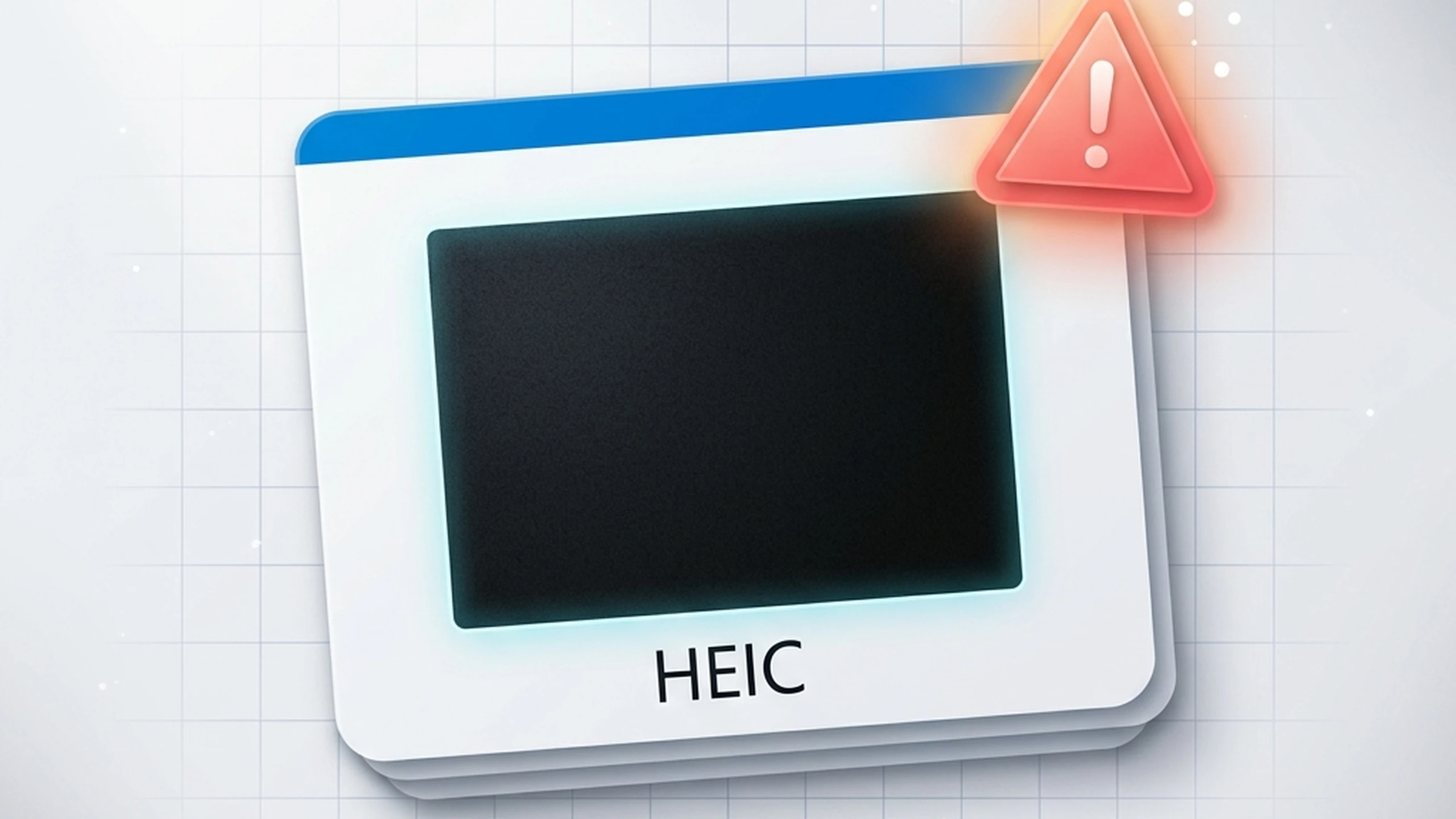
A atualização Windows 11 24H2 não mudou isso, e as atualizações do app Fotos também não. Em 2026, você ainda precisa do codec HEVC de um jeito ou de outro.
Solução 1: converter HEIC para PNG no navegador
Se você tem um punhado de fotos e só precisa abri-las hoje — para subir num formulário, anexar a um e-mail, colar num documento — converter sai mais rápido do que instalar qualquer coisa.
Funciona porque o navegador faz a decodificação HEVC com JavaScript e WebAssembly, então o Windows nunca precisa lidar com o codec. O PNG resultante abre em qualquer visualizador — inclusive no app Fotos padrão do Windows 11 — e cola em qualquer ferramenta onde você colaria um PNG comum.
A conversão acontece inteira na sua máquina. Sem upload, sem cadastro, sem limite de tamanho imposto por servidor. Solte os HEIC, retire os PNG, pronto. PNG é sem perdas, então a qualidade da imagem fica idêntica ao HEIC pixel a pixel. Escolha JPG no lugar se precisar de arquivos menores para e-mail — JPG fica entre 5 e 10× menor que PNG em fotos com qualidade visivelmente equivalente.
Quando essa é a melhor escolha:
- Você está num PC do trabalho ou da escola onde apps da Microsoft Store estão bloqueados.
- Você só tem alguns HEIC para resolver.
- Você não quer que suas fotos sejam enviadas para lugar nenhum.
- Você quer pular a cobrança de US$ 0,99 do HEVC Video Extensions.
Quando não é:
- Você vai continuar recebendo HEIC do iPhone de alguém indefinidamente. Instalar as extensões uma vez é menos repetitivo no longo prazo.
Solução 2: instalar as extensões da Microsoft Store
Isso faz o Windows 11 abrir HEIC nativamente, com miniaturas no Explorador de Arquivos e visualização direta no app Fotos. Você precisa de duas extensões, nesta ordem.
Passo 1 — HEIF Image Extensions (grátis)
- Abra o aplicativo Microsoft Store.
- Procure por HEIF Image Extensions (ou abra direto a página oficial na Microsoft Store).
- Clique em Obter. A instalação leva alguns segundos.
Isso cobre o contêiner HEIF, mas não os dados de imagem comprimidos em HEVC. Os HEIC continuarão aparecendo em branco ou preto até você completar o passo 2.
Passo 2 — HEVC Video Extensions (US$ 0,99, às vezes grátis)
A página padrão na Microsoft Store é o HEVC Video Extensions por US$ 0,99. Existe também uma versão grátis chamada HEVC Video Extensions from Device Manufacturer, pré-instalada em muitos notebooks de consumo da Lenovo, HP, Dell e ASUS. Ela fica escondida nos resultados de busca da Store, então a maioria das pessoas nem sabe que existe.
Se seu PC foi vendido depois de 2018 e você não acha essa versão grátis na Store, busque na web a URL direta atual do produto — a Microsoft mudou esse link periodicamente, e qualquer tutorial com mais de um ano pode levar a um link morto. A versão paga é funcionalmente idêntica se a grátis não estiver disponível para o seu hardware.
Depois de instalar as duas extensões, reinicie o app Fotos. Dois cliques num HEIC agora vão abri-lo direto. As miniaturas no Explorador de Arquivos aparecem em um ou dois minutos, conforme o indexador acompanha.
Solução 3: fazer o iPhone parar de criar HEIC
Se os HEIC vêm do seu próprio iPhone, dá pra trocar a câmera para capturar em JPEG por padrão. Os HEIC que já estão no Windows ainda precisam da solução 1 ou 2, mas as fotos novas tiradas depois dessa mudança vão ficar num formato que o Windows abre nativamente.
No iPhone:
- Abra Ajustes.
- Role até Câmera.
- Toque em Formatos.
- Escolha Mais Compatível.
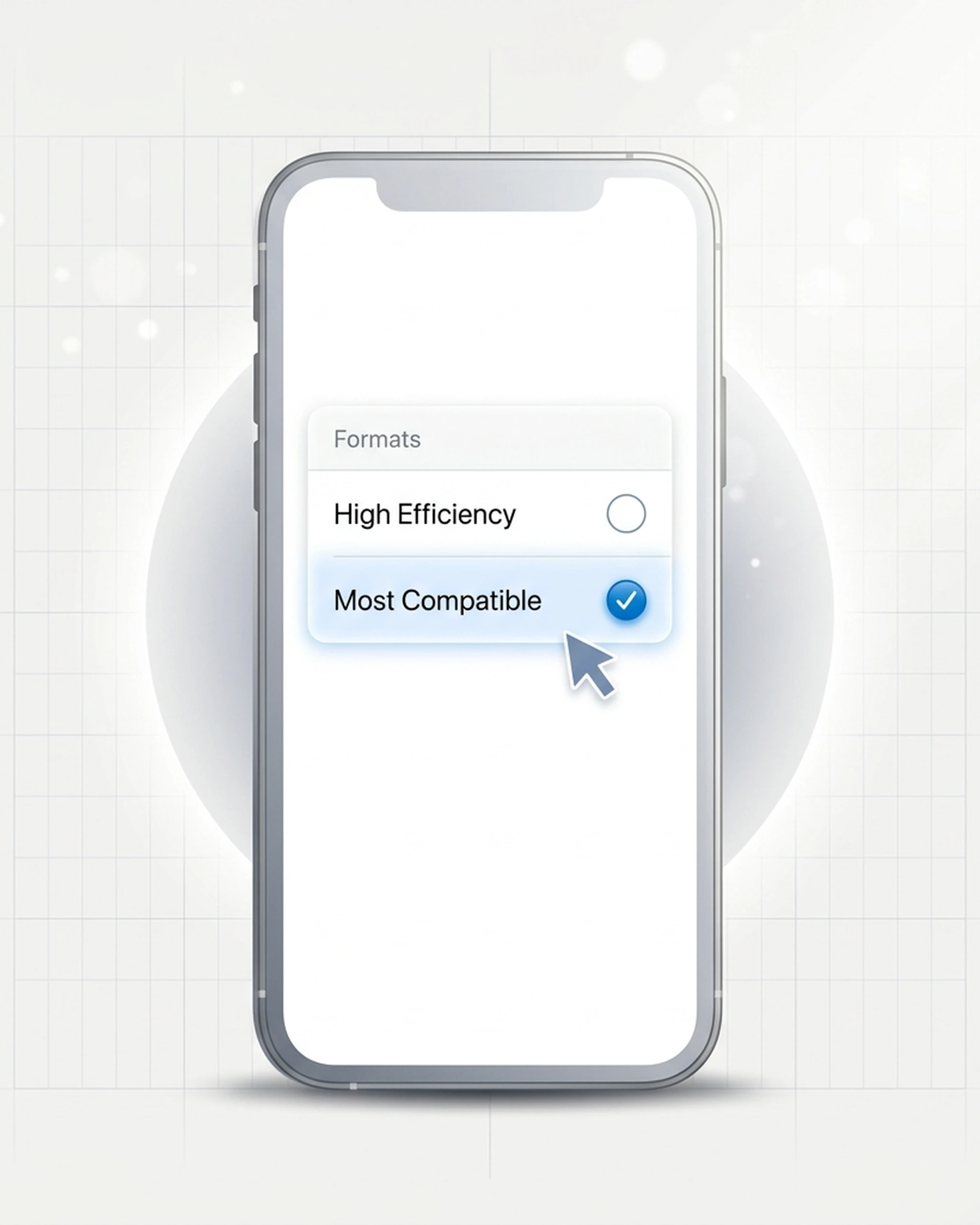
Ajustes → Câmera → Formatos → Mais Compatível
A troca: JPEGs ocupam cerca do dobro dos HEIC com a mesma qualidade visível. Em uma foto de 12 megapixels, são uns 3 MB em vez de 1,5 MB. Se o armazenamento do iPhone está apertado, ao longo de milhares de fotos isso pesa.
Tem uma alternativa intermediária mais suave. No iOS 18 ou iOS 26, vá em Ajustes → Apps → Fotos, role até o final e confira que Manter Originais NÃO esteja selecionado. O telefone continua salvando em HEIC para uso próprio, mas transcodifica para JPEG quando você o conecta a um PC pela USB. Não vale para AirDrop, e-mail ou iCloud — só para transferências USB diretas — então é uma solução parcial, na melhor das hipóteses. (A Apple moveu esse ajuste para a nova seção Apps no iOS 18; no iOS 17 e anteriores ele ainda fica em Ajustes → Fotos → Transferir para Mac ou PC.)
Comparação rápida: qual solução combina com você?
| Situação | Melhor solução |
|---|---|
| Precisa abrir 1–10 HEIC agora | Solução 1 (converter online) |
| Recebe HEIC de outras pessoas com frequência | Solução 2 (instalar as extensões) |
| As fotos vêm do seu próprio iPhone | Solução 3 (trocar formato) + Solução 1 para os arquivos antigos |
| PC do trabalho/escola, Store bloqueada | Apenas a solução 1 |
| Não quer pagar US$ 0,99 pelo HEVC | Tente a versão OEM grátis; se não der, solução 1 |
Variantes comuns desse problema
O HEIC abre, mas mostra uma imagem preta. O HEIF Image Extensions está instalado, falta o HEVC Video Extensions. Instale a segunda extensão, ou converta para PNG e pule o codec.
O HEIC abre no Fotos mas não em outro app como Word ou Photoshop. A maioria dos apps de terceiros não usa as extensões da Microsoft Store mesmo quando elas estão instaladas: cada um tem seu próprio stack de codecs. Converter para PNG geralmente é mais rápido do que sair caçando plugin HEIC para cada app.
Sumiram as miniaturas no Explorador de Arquivos depois de instalar as extensões. Espere alguns minutos para o cache de miniaturas se reconstruir. Para forçar: abra Limpeza de Disco, marque Miniaturas e limpe. Da próxima vez que abrir a pasta, elas regeneram.
HEIC vindo de um Samsung Galaxy. Os Samsung mais novos também salvam em HEIC. As soluções acima funcionam igual — o gargalo é o codec HEVC, não qual aparelho gerou o arquivo. Se você também precisa visualizar esses HEIC direto no celular, veja nosso guia específico para Android.
Arquivos com extensão .HEIF, .HEIX ou .HVC1. São variantes da mesma família. HEIF é o contêiner mais amplo; HEIC, HEIX e HVC1 são subtipos. Tudo deste guia vale para todos eles.
E o AVIF?
AVIF é um formato de imagem mais novo que usa compressão AV1 em vez de HEVC. O Windows 11 oferece suporte nativo a AVIF e não precisa de nenhuma extensão da Store. Se você está escolhendo um formato para conteúdo novo (exportações web, capturas de tela, arquivos), AVIF é hoje a escolha multiplataforma mais segura — veja nossa comparação lado a lado dos formatos para os trade-offs entre HEIC, PNG, JPG, WebP e AVIF. Para os HEIC que você já recebeu, as três soluções acima continuam sendo suas únicas opções.
Perguntas frequentes
Artigos relacionados

Como converter HEIC para JPG no Mac: 5 jeitos grátis (2026)
Converter HEIC para JPG no Mac ou MacBook sem instalar nada: Finder, Pré-Visualização, Fotos, Atalhos ou Terminal. Testado com foto real de iPhone, GPS incluso.

Como desativar o HEIC no iPhone (passo a passo 2026)
Faça seu iPhone parar de salvar fotos em HEIC. Passos para iOS 26 e iOS 18, o ajuste de transferência oculto e o que fazer com os HEIC que você já tem.

HEIC vs PNG: qualidade, tamanho e quando converter (2026)
HEIC vs PNG comparados em tamanho, qualidade, transparência e compatibilidade — e quando converter HEIC para PNG realmente vale a pena.