
Como desativar o HEIC no iPhone (passo a passo 2026)
Faça seu iPhone parar de salvar fotos em HEIC. Passos para iOS 26 e iOS 18, o ajuste de transferência oculto e o que fazer com os HEIC que você já tem.
Por HeicToPng Team

Resposta rápida
Para desativar o HEIC no iPhone, abra Ajustes → Câmera → Formatos e escolha Mais Compatível. Cerca de 1,56 bilhão de pessoas usam um iPhone no mundo todo (Backlinko, 2026), e quase todas têm um app Câmera escrevendo HEIC silenciosamente por padrão. Três toques mudam tudo para JPEG, e a alteração já vale na próxima foto:
- Abra os Ajustes, toque em Câmera e depois em Formatos.
- Escolha Mais Compatível.
- Vá em Ajustes → Apps → Fotos, role até o final e confira que Manter Originais NÃO esteja selecionado, para que o iOS converta automaticamente na importação USB para um Mac ou PC. (No iOS 17 e anteriores isso ficava em Ajustes → Fotos → Transferir para Mac ou PC; a Apple moveu para Apps no iOS 18.)
Isso cobre as fotos novas e o caminho de exportação para as antigas. O resto do post explica o porquê, o trade-off e o que fazer com os HEIC que já estão na sua biblioteca.
Por que seu iPhone salva fotos em HEIC por padrão
O HEIC virou o padrão do iPhone em 19 de setembro de 2017, dia do lançamento do iOS 11. A Apple apresentou o formato na Sessão 503 da WWDC17, posicionando-o como uma forma de cortar pela metade o tamanho de fotos e vídeos sem perda visível de qualidade. Na página oficial de suporte, a Apple afirma que os arquivos de Alta Eficiência têm cerca de metade do tamanho dos equivalentes em JPEG.
Essa única decisão é por que seu iPhone gera arquivos que Windows e Android não abrem com facilidade. HEIC é o contêiner (tecnicamente HEIF), e os pixels lá dentro são comprimidos com HEVC, o mesmo codec usado em streaming de vídeo 4K. A Apple licenciou o HEVC no nível do dispositivo; Microsoft e Google não fizeram o mesmo, e é por isso que o formato funciona maravilhosamente dentro do ecossistema Apple e tropeça em qualquer outro lugar.
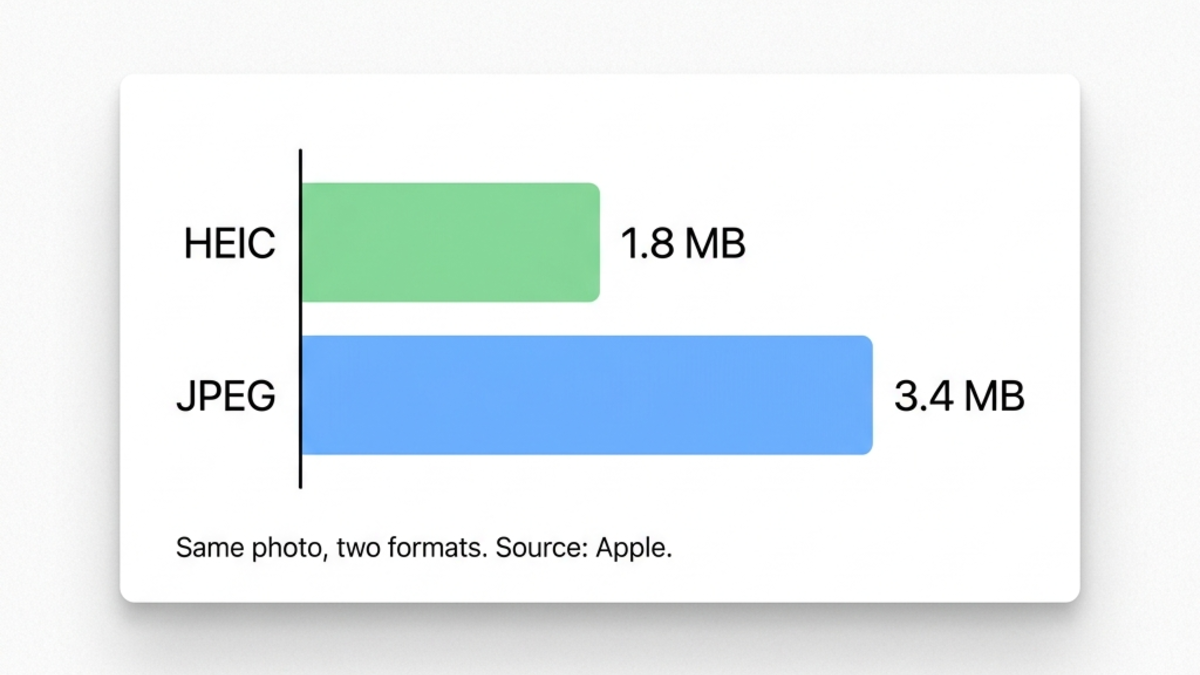
O gráfico acima mostra o que esse "metade do tamanho" da Apple significa na prática: uma foto típica de iPhone de 12 megapixels fica em torno de 1,8 MB em HEIC e re-codifica para mais ou menos o dobro em JPEG com qualidade visível comparável. A diferença exata varia conforme a complexidade da cena, HDR e a trilha de movimento dentro das Live Photos, mas a direção se mantém em milhares de capturas.
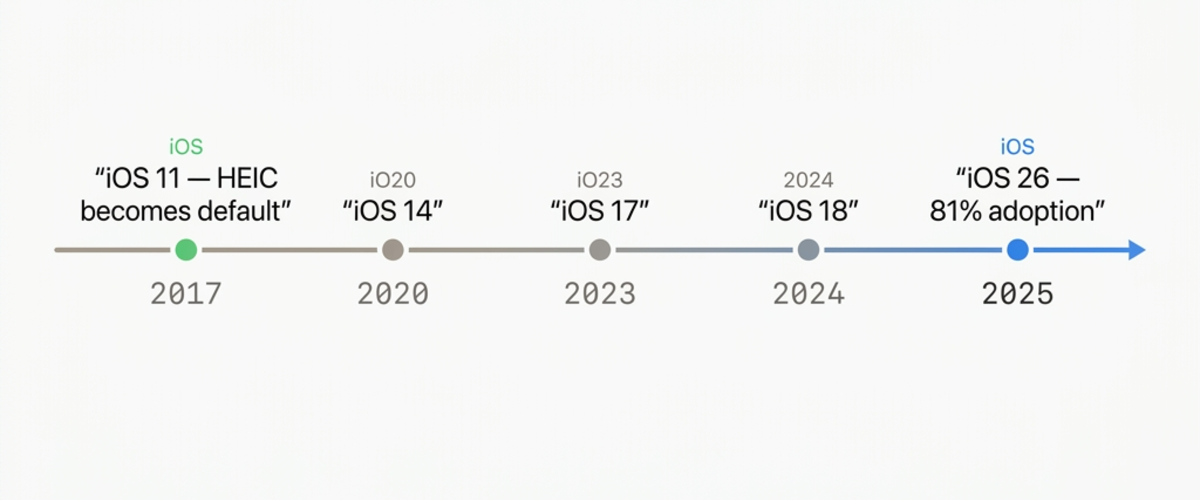
O iOS 26 hoje roda em cerca de 81% dos iPhones ativos em abril de 2026 (TelemetryDeck, 2026), e o padrão da Câmera não mudou em nenhuma versão desde o iOS 11. Se você comprou um iPhone nos últimos oito anos e nunca mexeu no ajuste de Formatos, toda foto que tirou é HEIC. Para entender tecnicamente por que o HEIC comprime tão melhor do que formatos mais antigos, veja nossos posts HEIC vs PNG e comparação entre HEIC e JPG.
Passo a passo: trocar a Câmera do iPhone para JPEG (iOS 26 + iOS 18)
O caminho é idêntico no iOS 18 e no iOS 26, e praticamente não mudou desde o iOS 11. Três toques e pronto. O ajuste passa a valer imediatamente, sem reiniciar e sem migração da biblioteca, e se aplica a todos os modos da Câmera, incluindo Retrato, Pano e Cinematográfico.
Ajustes, Câmera, Formatos, Mais Compatível
- Abra o app Ajustes no seu iPhone.
- Role até Câmera e toque nele.
- Toque em Formatos no topo da tela.
- Em Captura da Câmera, toque em Mais Compatível.
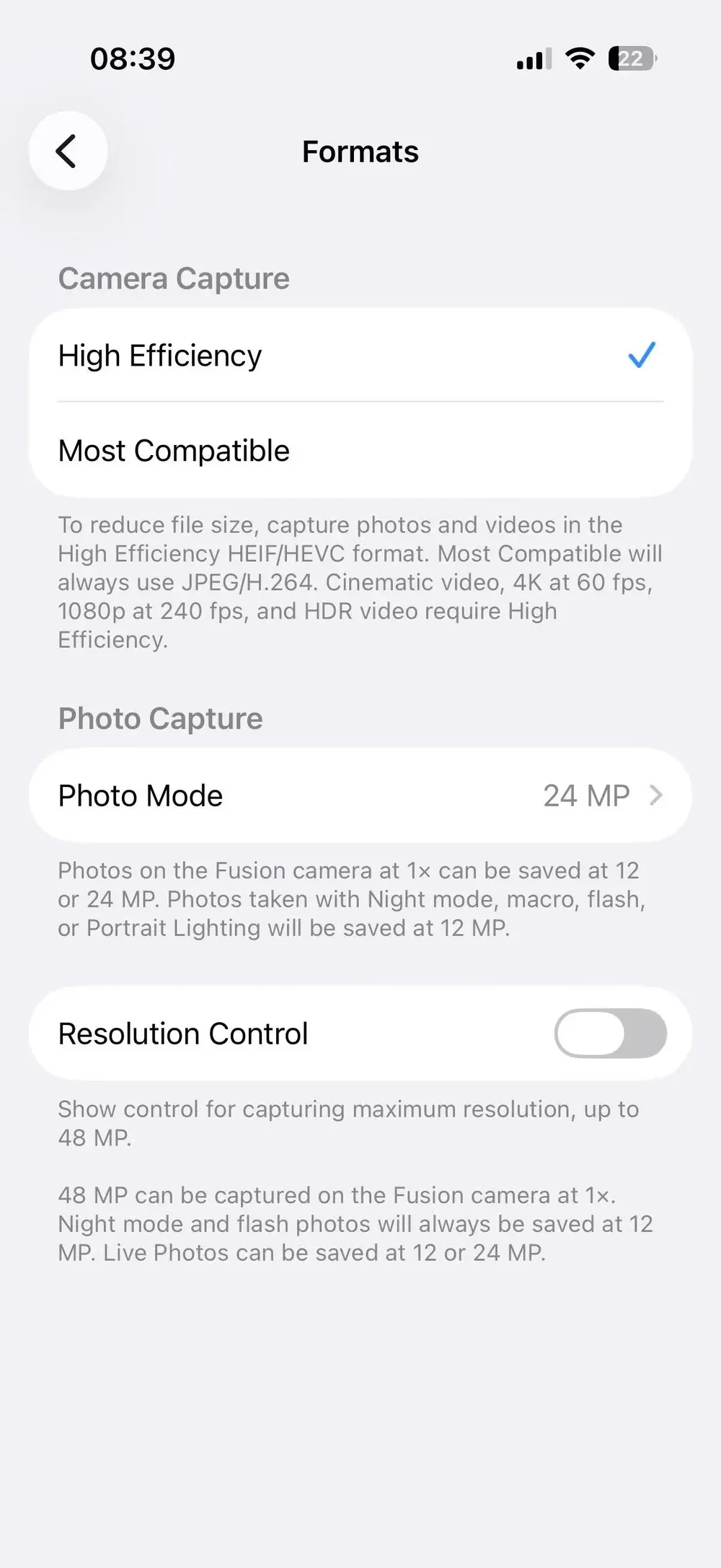
Esse é o estado padrão de todo iPhone que sai da caixa. Um toque na linha de baixo muda a câmera para JPEG e H.264 para sempre, ou até você trocar de novo.
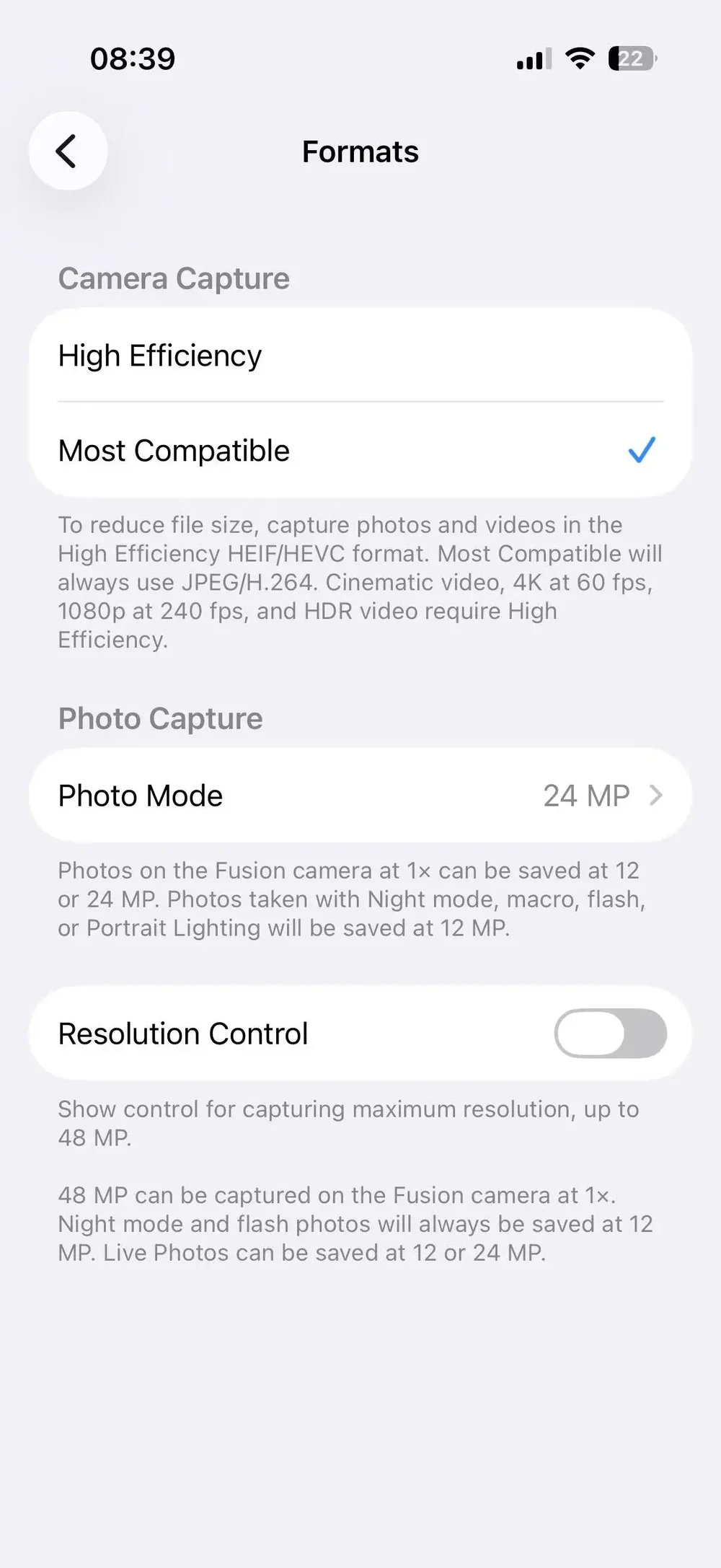
Tire uma foto de teste logo depois da troca. O arquivo novo chega como .JPG no próximo AirDrop, e-mail ou transferência USB. Não há diferença visível no app Fotos em si, já que o iOS mostra HEIC e JPEG com a mesma miniatura e o mesmo painel de EXIF.
O que "Alta Eficiência" vs "Mais Compatível" significa de verdade
A Apple usa rótulos amigáveis, mas o mapeamento técnico é exato. Veja o que cada ajuste grava:
| Ajuste | Formato de foto | Formato de vídeo |
|---|---|---|
| Alta Eficiência | HEIC (HEVC dentro de HEIF) | HEVC (H.265) |
| Mais Compatível | JPEG | H.264 |
Alta Eficiência ganha no tamanho do arquivo. Mais Compatível ganha no compartilhamento entre plataformas. Não há terceira opção e não dá para sobrepor por app: o ajuste é global em Câmera, Retrato, Burst, Live Photos e gravação de tela. As únicas fotos que ignoram tudo isso são as capturas de tela, que sempre são salvas em PNG, independentemente da configuração.
Isso converte as fotos HEIC já existentes?
Não. É o ponto mais ignorado no artigo oficial de suporte da Apple. O ajuste de Formatos muda apenas o que a Câmera grava a partir deste momento. Todo HEIC que já está na sua biblioteca continua HEIC, e não existe um comando "converter tudo" embutido no app Fotos do iOS. É aí que o próximo ajuste importa.
O ajuste oculto: Ajustes → Apps → Fotos → Manter Originais
Quase todo guia ainda aponta para o caminho antigo do iOS 17 — Ajustes → Fotos → Transferir para Mac ou PC → Automático. No iOS 18, a Apple reorganizou os Ajustes e escondeu as configurações específicas de cada app dentro de uma nova seção Apps. O comportamento de importação do HEIC agora fica em Ajustes → Apps → Fotos, rolando perto do final, como uma única opção chamada Manter Originais. A redação também virou: em vez de "Automático vs Manter Originais", agora há um único item que você toca para sair da conversão automática.
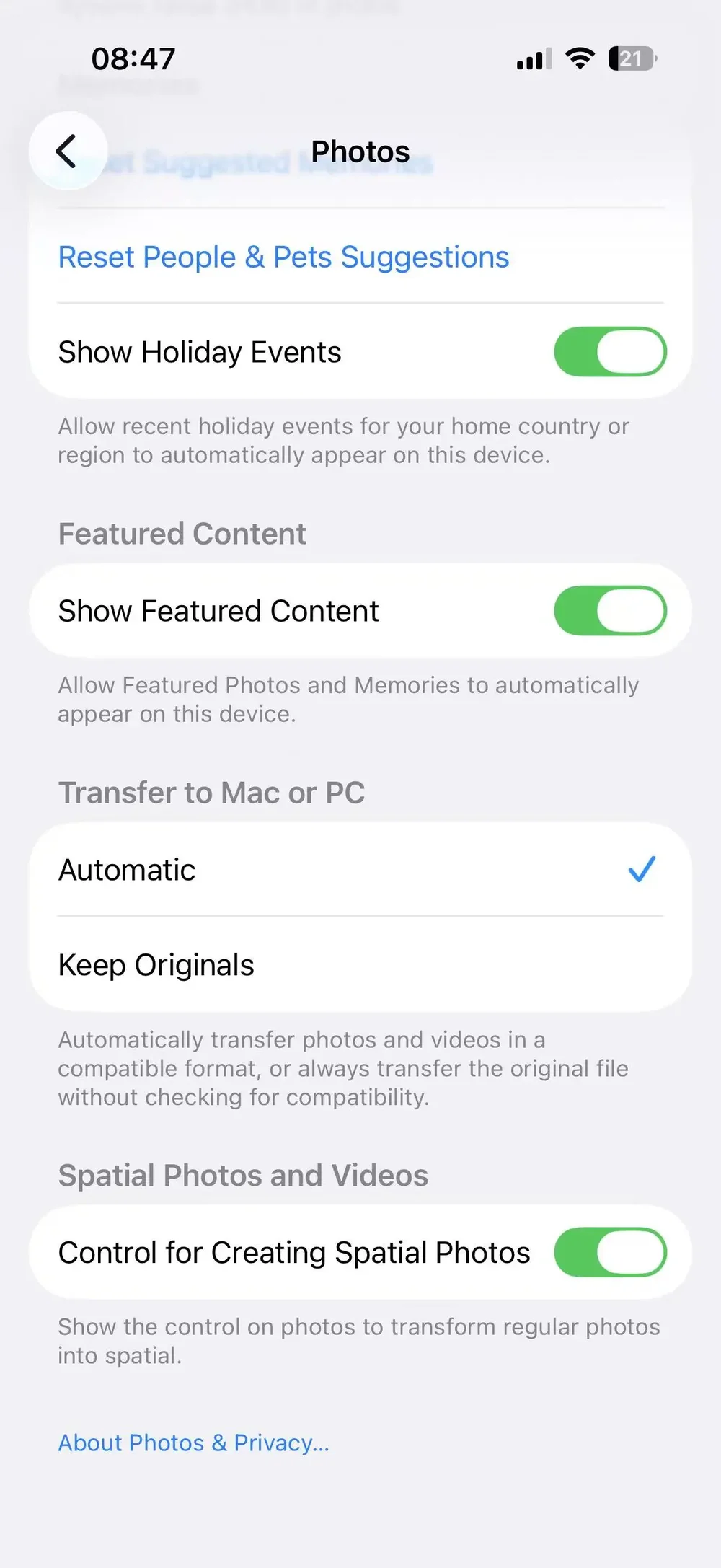
O comportamento padrão é a conversão automática: ao plugar o iPhone num computador via USB, o iOS transcodifica HEIC e HEVC para JPEG e H.264 no ato, durante a cópia. Se seu PC com Windows continua recebendo HEIC apesar do cabo USB, é porque Manter Originais foi marcado em algum momento. Deixe sem marcação e o iOS cuida da conversão sozinho.
E aqui está a pegadinha que a maioria dos guias não conta. Essa conversão automática só acontece nas transferências USB diretas. AirDrop, iMessage, anexos de e-mail, Fotos do iCloud e apps de terceiros como WhatsApp ignoram tudo isso. O AirDrop para um Mac lida com HEIC nativamente porque o macOS suporta o formato; AirDrop para um aparelho não-Apple ou sincronização do iCloud com um PC Windows ainda vão entregar HEIC. Então é uma solução parcial, mas é a solução parcial mais poderosa do iOS e vale verificar de qualquer jeito.
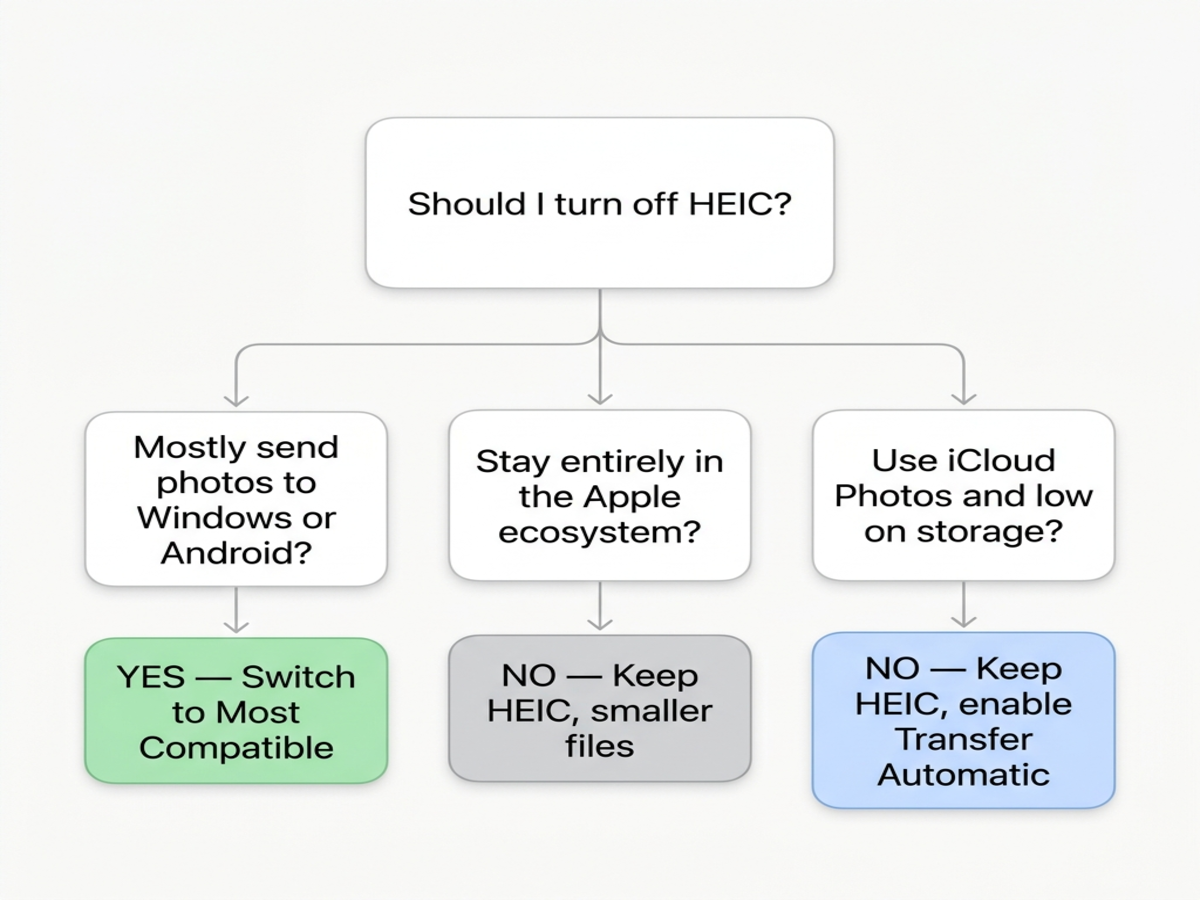
Você realmente deveria desativar o HEIC? Um fluxograma de decisão
Resposta sincera: a maioria dos usuários de iPhone provavelmente não deveria. Com o iPhone detendo 59,2% do mercado de smartphones nos EUA (DemandSage, 2026) e o caminho AirDrop-para-Mac da Apple lidando com HEIC de forma transparente, as pessoas com quem você compartilha fotos estão cada vez mais em hardware que simplesmente funciona. Trocar para JPEG dobra a pegada de armazenamento das suas fotos em troca de uma compatibilidade que você talvez nem precise.
Construímos e operamos este conversor de HEIC, e o padrão que vemos é constante: a maioria dos visitantes chega com problemas pontuais de compartilhamento, não com uma decisão permanente de formato. Para esse público, converter as fotos específicas que você vai enviar é mais rápido do que reformatar como toda foto futura será armazenada. Trocar o ajuste global da Câmera por um compartilhamento semanal pontual é matar mosquito com canhão.
Três caminhos vale pensar:
Você compartilha muitas fotos com Windows ou Android. Troque para Mais Compatível. O custo em armazenamento é chato, mas você corta o ciclo do "não consigo abrir isso" em cada envio. Também salve nosso guia HEIC não abre no Windows 11 para os amigos que vão travar antes de você lembrar de converter.
Todo mundo com quem você compartilha está no ecossistema Apple. Fique em Alta Eficiência. Fotos do iCloud, AirDrop para Mac e iMessage lidam com HEIC nativamente. Você estaria pagando 2x em armazenamento para ganhar zero.
Você está no plano gratuito de 5 GB do iCloud e vive sem espaço. Fique definitivamente em Alta Eficiência. A Apple afirma que o HEIC tem cerca de metade do tamanho do JPEG, e essa conta se multiplica ao longo de milhares de fotos. A solução certa aqui é converter por compartilhamento, não trocar a Câmera globalmente.
O que fazer com fotos HEIC que já estão no seu iPhone
O ajuste de Formatos é uma chave que olha para frente, não retroativa. Para os HEIC que já estão no seu celular, você tem três caminhos viáveis: confirmar que Ajustes → Apps → Fotos → Manter Originais está DESATIVADO e passar tudo por um cabo USB até um computador, fazer AirDrop seletivo para um Mac (que lida com HEIC nativamente) ou converter no navegador. O terceiro é o mais rápido quando você só precisa de algumas fotos.
A conversão no navegador roda o decodificador HEVC localmente usando uma build WebAssembly do libheif. O arquivo HEIC que você solta nunca sai do seu dispositivo, nunca toca um servidor e nunca fica nos logs de outra pessoa. Isso importa para fotos pessoais, scans de documentos, papelada médica, qualquer coisa que você não colaria num formulário web aleatório. Para os trade-offs gerais entre HEIC, PNG, JPG, WebP e AVIF, todos os formatos que suportamos traz a comparação lado a lado.
Quando você precisar de PNG especificamente (para edição de imagem, uso estilo captura de tela ou em qualquer lugar onde você pegaria um arquivo sem perdas), converta seus HEIC para PNG direto do navegador do iPhone. Se só precisa de um arquivo pequeno para e-mail ou um formulário web, converter HEIC para JPG no navegador é a escolha melhor porque o JPG fica entre 5 e 10 vezes menor que o PNG em fotos típicas.
A conversão acontece no Safari ou no Chrome do próprio iPhone, sem instalar app, sem Apple ID, sem upload. Solte os HEIC, retire os PNG, salve em Fotos ou compartilhe direto do resultado.
Casos extremos de que ninguém fala
O ajuste de Formatos é simples, mas o comportamento ao redor tem cantos que mordem. Três que vale conhecer antes de virar a chave.
Capturas de tela são sempre PNG (não HEIC)
Isso confunde todo mundo pelo menos uma vez. O ajuste de Formatos controla a Câmera. Capturas de tela, gravações de tela e a ferramenta de marcação passam por fora dele. Capturas de tela são salvas em PNG, não importa como o Formatos esteja configurado. Gravações de tela são salvas em MP4 H.264. Então, se você já se perguntou por que suas capturas de tela abrem normalmente no Windows mas suas fotos não, é por isso.
Live Photos e ProRAW depois da troca
As Live Photos continuam funcionando depois da troca para Mais Compatível, mas o quadro estático passa a ser salvo em JPEG e o componente de movimento vira H.264 MOV em vez de HEVC. O resultado é uma Live Photo com aproximadamente o dobro da pegada de armazenamento da versão em Alta Eficiência, com reprodução idêntica no app Fotos.
ProRAW é um ajuste separado (Ajustes → Câmera → Formatos → Apple ProRAW e Controle de Resolução) e não é afetado pelo toggle de Mais Compatível. ProRAW grava um arquivo DNG de qualquer jeito, que já é um formato aberto amplamente suportado. Se você fotografa exclusivamente em ProRAW, a decisão entre Alta Eficiência e Mais Compatível não se aplica a essas capturas.
O trade-off de armazenamento com números reais
Considerando a redução de aproximadamente 50% afirmada pela Apple para HEIC frente ao JPEG, 1.000 fotos típicas de iPhone de 12 megapixels dão por volta de 1,8 GB em HEIC e cerca de 3,4 GB em JPEG. Multiplique isso pela biblioteca de fotos típica, que tranquilamente chega às dezenas de milhares ao longo de anos de iPhone, e a diferença alcança rapidamente os gigabytes de dois dígitos.
Esse número importa mais do que importava. O plano gratuito do iCloud ainda é de 5 GB, o mesmo desde 2011. O plano iCloud+ de 50 GB custa cerca de US$ 0,99 por mês nos EUA. Para quem vive dentro do plano gratuito, trocar para Mais Compatível pode ser a diferença entre continuar de graça e pagar todo mês, puramente por causa do armazenamento de fotos. É um custo real, não hipotético, e vale pesar antes de virar a chave.
Perguntas frequentes
Como faço meu iPhone parar de salvar fotos em HEIC?
Abra os Ajustes, toque em Câmera, depois em Formatos e escolha Mais Compatível. A partir desse momento, as fotos novas são salvas em JPEG e os vídeos novos em H.264. As fotos que você tirou antes da troca continuam em HEIC, então ainda precisam ser convertidas antes de compartilhar com amigos no Windows ou no Android.
Qual a diferença entre Alta Eficiência e Mais Compatível?
Alta Eficiência salva fotos em HEIC e vídeo em HEVC, o que a Apple afirma ter cerca de metade do tamanho de arquivo de um JPEG na mesma qualidade visível. Mais Compatível volta para JPEG e H.264, formatos que todo dispositivo no planeta entende. Compatibilidade custa armazenamento; eficiência custa compartilhamento entre plataformas.
Por que meu iPhone salva fotos em HEIC em vez de JPEG?
O HEIC é o padrão desde o lançamento do iOS 11, em setembro de 2017. A Apple apresentou o formato na WWDC17 para reduzir o tamanho de fotos e vídeos pela metade sem perder qualidade, liberando espaço no iCloud e diminuindo os envios pelo iMessage. O ajuste vem ativado por padrão até você mudar.
Desativar o HEIC converte as fotos que já tenho?
Não. O ajuste de Formatos só muda o que o app Câmera grava a partir de agora. Os HEIC já existentes na sua biblioteca continuam em HEIC. Para lidar com os antigos, conecte por USB num Mac ou PC (o iOS converte automaticamente na importação, a menos que Manter Originais esteja selecionado em Ajustes → Apps → Fotos), ou converta para PNG ou JPG no navegador antes de compartilhar.
Perguntas frequentes
Artigos relacionados

Como converter HEIC para JPG no Mac: 5 jeitos grátis (2026)
Converter HEIC para JPG no Mac ou MacBook sem instalar nada: Finder, Pré-Visualização, Fotos, Atalhos ou Terminal. Testado com foto real de iPhone, GPS incluso.

HEIC vs PNG: qualidade, tamanho e quando converter (2026)
HEIC vs PNG comparados em tamanho, qualidade, transparência e compatibilidade — e quando converter HEIC para PNG realmente vale a pena.

HEIC vs JPG: 6 diferenças que importam de verdade (2026)
HEIC vs JPG, sem rodeios: qual é menor, qual perde qualidade, onde cada um trava e quando vale a pena converter. Com matriz de compatibilidade para 2026.