
HEIC vs JPG:真正值得在意的 6 個差別(2026)
HEIC vs JPG 直接講清楚:哪個更小、哪個會掉畫質、各自卡在什麼地方、什麼時候該轉。附 2026 年相容性矩陣。
作者 HeicToPng Team

簡短結論
同樣肉眼畫質下,HEIC 大約只有 JPG 一半的體積,還順便支援 10-bit 色彩、HDR 與 Live Photos。JPG 強在通用相容——這也是它至今在蘋果生態以外幾乎一切場景仍然占優勢的原因。
照片只在 iPhone 和 iCloud 裡流動的話,留在 HEIC 就好。一旦要寄信、上傳網站、列印,或者送給用 Windows、Android、各種網頁應用的人,請轉成 JPG。
| 維度 | HEIC | JPG |
|---|---|---|
| 一張 1200 萬像素照片的典型大小 | 約 1.5 MB | 約 3 MB |
| 壓縮 | HEVC(H.265) | JPEG DCT(1992) |
| 色深 | 10-bit | 8-bit |
| HDR / Live Photo / 深度資訊 | 支援 | 不支援 |
| 通用相容性 | 蘋果優先 | 哪都行 |
| 是否有損 | 是 | 是 |
| 原生檢視器 | iPhone、Mac | 所有平台 |
| 授權/專利 | 需要 HEVC 授權 | 公共領域 |
下面的內容是「為什麼」——附具體數字,以及一張可以直接套到自己照片上的決策表。
HEIC 和 JPG 究竟是什麼
JPG(也叫 JPEG)是 Joint Photographic Experts Group 在 1992 年定義的影像格式。壓縮方式本質上還是這三十年用的那套基於 DCT 的演算法。它有損、每通道 8-bit,地球上的相機、瀏覽器、作業系統、印表機幾乎都能識別。相關專利在 2010 年代初期就過期了,所以實際上是免版稅的。
HEIC 是蘋果對 HEIF 檔案的稱呼——一個 2013 年定義的 ISO 容器,裡面裝著用 HEVC 編碼的影像資料,HEVC 就是 4K 影片用的那顆 codec。蘋果在 2017 年的 iOS 11 把 iPhone 相機預設格式換成 HEIC(蘋果官方支援文件)。HEVC 仍受專利保護——這也是為什麼 Microsoft 在 Windows 11 上要收約 30 元($0.99)賣編解碼擴充功能,以及 Android 陣營推進偏慢的原因。
所以 HEIC 不是什麼全新的影像構想。它是 30 年前的舊框架包上一顆現代 codec,再附加幾項 JPG 從來沒考慮過要扛的東西(HDR、深度、Live Photos)。
真正值得在意的 6 個差別
1. 同等肉眼畫質下的檔案大小
我們用 iPhone 15 拍的一張 1200 萬像素照片實測,HEIC 落在 1.4–1.6 MB,等價的 JPG(品質 92,iOS 匯出的預設值)在 2.8–3.2 MB。蘋果官方公開講的數字也一樣:HEIC 大約是 JPG 一半的體積。
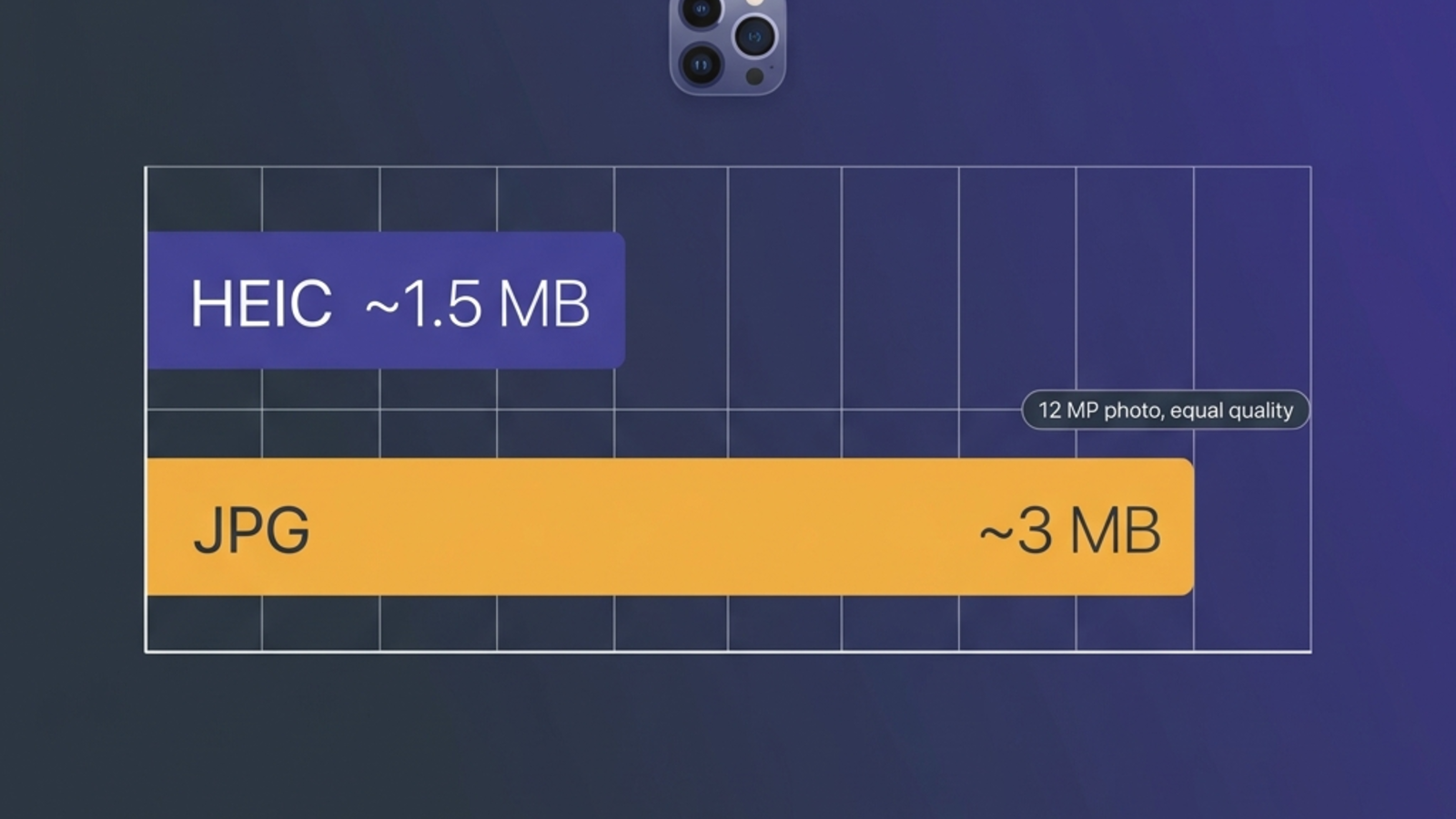
差距會累積。一台 64 GB 的 iPhone 大約能裝 8000 張 HEIC,換成同等畫質的 JPG 只會剩下大約 4000 張。一年隨意拍下來,差不多就是「需不需要 iCloud」的分水嶺。
如果瓶頸是 iPhone 儲存空間,HEIC 真的有用。如果瓶頸是某個限制單檔 5 MB 的網站,JPG 通常剛好可以送上去——而 HEIC 經常根本不被接受。
2. 畫質與壓縮瑕疵
兩個都是有損的,但 HEVC 比 JPEG 聰明得多。同樣的檔案大小下,HEIC 出現 JPG 那種著名的 8×8 方塊瑕疵的頻率明顯更低,特別是平滑漸層(天空、膚色、低光雜訊)和高對比度邊緣(文字、樹枝對天空)的位置。
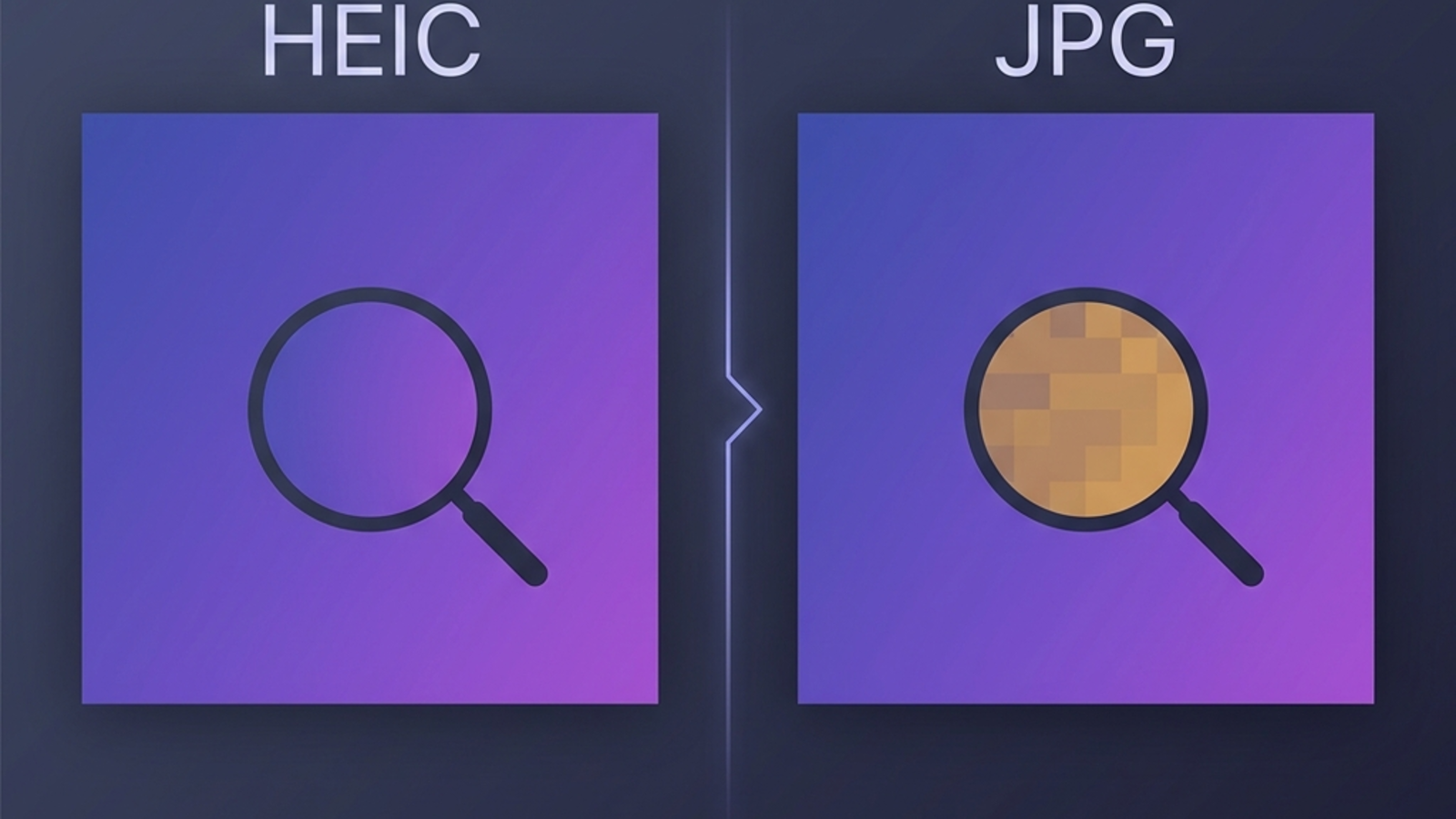
HEIC 還能存每通道 10-bit 色彩,JPG 只有 8-bit。換算下來是每通道 1024 階亮度對 256 階——天空、漸層上的色帶(banding)會更輕,能在現代螢幕上播放出真正的 HDR 畫面。JPG 根本裝不了 HDR:把一張 HDR 的 HEIC 匯出成 JPG 時,轉換器會把色調映射後的 SDR 版本焊死進去,高光餘裕從此找不回來。
實際使用中,到 Instagram 大小或一般列印尺寸,肉眼差距並不大。但要做歸檔、留出後製空間,或者任何走 HDR 的工作流,HEIC 的餘裕就有意義了。
3. 相容性——唯一真的會把工作流弄壞的差別
這才是 HEIC 真正讓人付代價的地方。
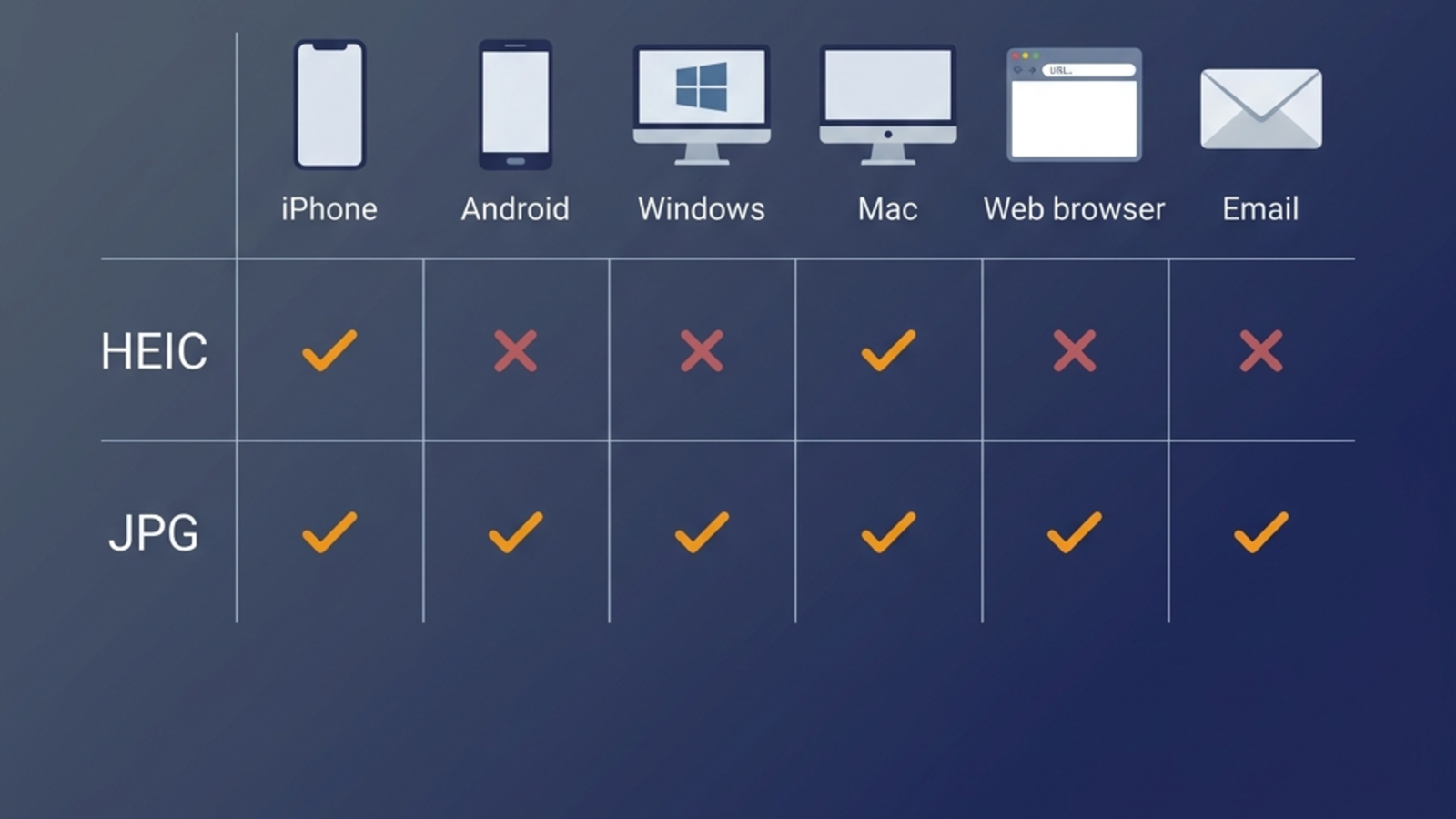
| 場景 | HEIC | JPG |
|---|---|---|
| iPhone、iPad、Mac(內建應用) | 原生支援 | 原生支援 |
| Windows 11 | 需要付費 HEVC 擴充功能 | 原生支援 |
| Android(Pixel 8+、Galaxy S22+) | 原生支援 | 原生支援 |
| 較舊的 Android(2022 年以前) | 經常打不開 | 原生支援 |
| Chrome、Firefox、Safari(網頁) | 不會原生算繪 | 原生支援 |
| Gmail、Outlook、Slack | 經常拒收或顯示空白 | 原生支援 |
| WhatsApp、Discord、Telegram | 傳送時重新編碼(會損失) | 原樣傳送 |
| Photoshop、Lightroom(CC 2023+) | 原生支援 | 原生支援 |
| 圖庫網站和列印站點 | 拒收 | 接受 |
如果你曾經把 HEIC 寄給用 Windows 的朋友或舊 Android 使用者,對方那邊只看到一個空白圖示——就是這個問題。針對這種情境我們寫過一篇詳細教學:Windows 11 開不了 HEIC。最省事的路徑幾乎永遠都是「先轉一下再寄」。
4. 編輯、metadata 和 Live Photos
兩種格式都帶 EXIF(機身、鏡頭、GPS、時間戳記)。HEIC 還會額外帶:
- Live Photo 副內容——快門前後各 1.5 秒的影片
- 深度圖——人像模式照片用來後製重新調散景
- 連拍分組——經過 iCloud 同步後依然保留
- 單檔多張影像——HEIF 原生支援影像序列和動畫
把 HEIC 轉成 JPG,這些通通會被丟掉。如果你曾經為了「保存」一張人像模式照片而把它匯出成 JPG,結果發現散景再也調不回去——原因就在這裡。對大多數人來說這種損失是看不見的,因為那些照片本來也不會再修。但對真的會在 Lightroom 或照片 app 裡返工的人,正確做法是保留 HEIC,只在出圖時匯出 JPG。
GPS metadata 在 HEIC → JPG 轉換中是能保留的——前提是轉換器誠實。在瀏覽器本地執行的工具——例如我們的 HEIC 轉 JPG 工具,預設會保留 EXIF。一些伺服器端的轉換器以「保護隱私」為由悄悄把 EXIF 刪掉,且不通知使用者。如果你的照片帶地理座標、又希望它繼續帶著,最好確認一下。
5. 列印
需要列印的場景——相簿、沖印、海報——JPG 仍然是穩妥的選擇。大部分隨選列印服務接受 TIFF 或 JPG,幾乎沒有接受 HEIC 的。上傳前以品質 95 或以上匯出 JPG,紙面上不會丟失任何肉眼可見的細節。
列印場景裡 JPG 還有第二個勝出理由:色彩管理。沖印實驗室預期收到的是 sRGB 或 Adobe RGB 的 JPG。iPhone 的 HEIC 經常帶的是更廣的 Display P3 色域,部分實驗室會默默按 sRGB 解讀,結果印出來的照片會略微泛灰。直接以 sRGB 匯出一份乾淨的 JPG,這個問題就一刀解決了。
6. 長期可持續性與 AVIF
未來比 HEIC 的授權處境暗示的更開放。AVIF 採用免版稅的 AV1 編解碼器(不是 HEVC),壓縮率與 HEIC 相當,且已經在 Chrome、Firefox、Safari、Windows 11 上原生可用。JPEG XL 也是候選之一,但推進有點停滯。
2026 年起要長期歸檔的內容,AVIF 是值得重點關注的格式——HEIC、JPG、PNG、WebP、AVIF 的橫向比較可以看我們的格式速查頁。
當下的判斷:HEIC 適合 iPhone 內部儲存,JPG 適合分享,AVIF 是開放 web 上更穩妥的選擇。
我該把 HEIC 轉成 JPG 嗎?決策表
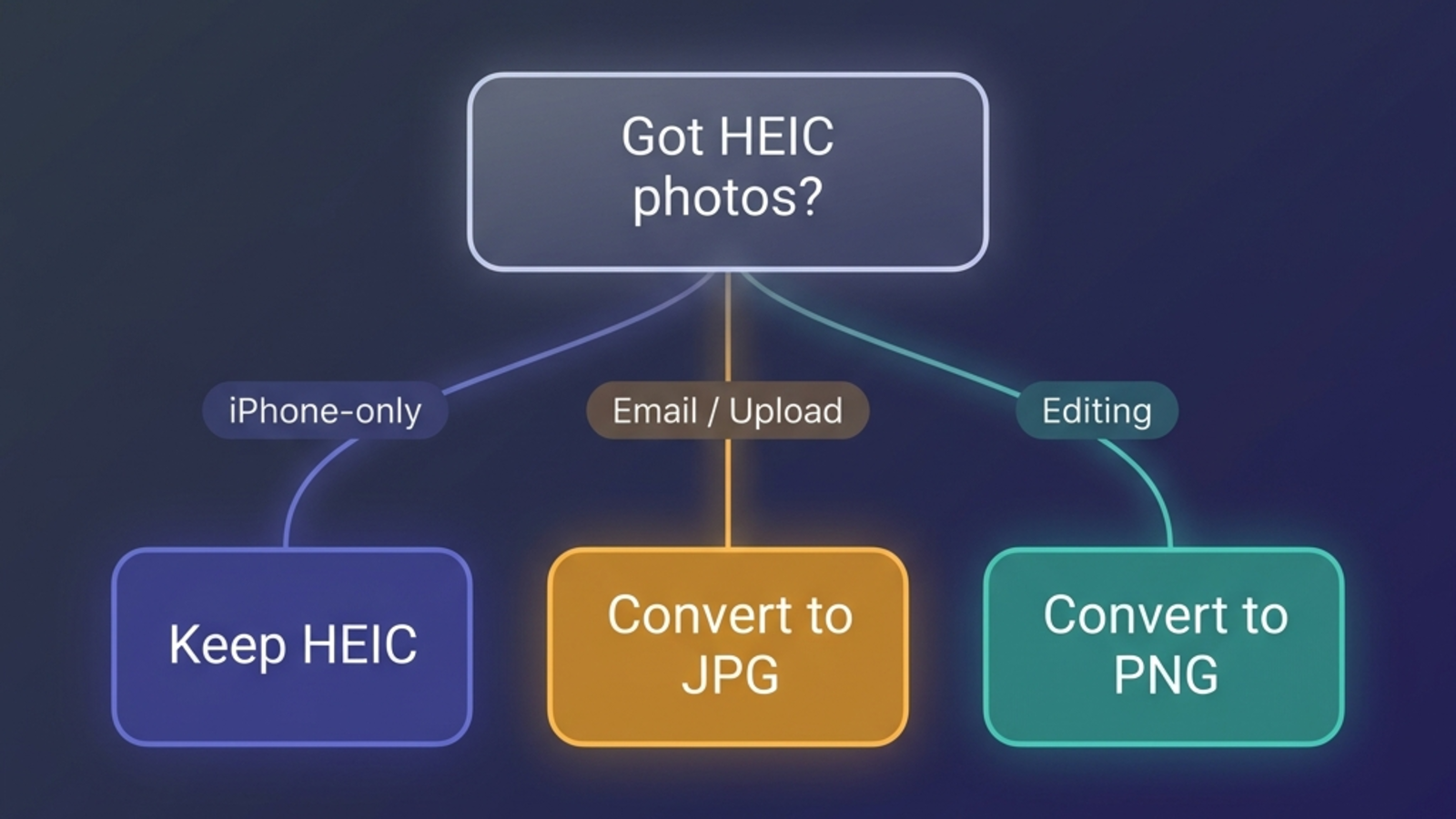
| 你的處境 | 最佳選擇 |
|---|---|
| iPhone 儲存吃緊,分享不多 | 保留 HEIC |
| 寄給用 Windows 或 Android 的人 | 轉 JPG |
| 上傳到求職、政府、學校的表單/入口 | 轉 JPG |
| 發到 Instagram、Facebook、Reddit | 都行(反正會被重編碼) |
| 做相簿或沖印 | JPG(品質 95+) |
| 在 Lightroom 或照片 app 裡編輯 | 保留 HEIC,只在輸出時匯出 JPG |
| 歸檔 10 年以上 | HEIC + 一份 AVIF 或 JPG 副本 |
| 放到自己的網站 | AVIF 或 WebP |
| 把發票、掃描件合併成一份檔案 | 直接轉 PDF |
預設原則:原檔保 HEIC,分享發 JPG 衍生版本。 這樣同時拿到 HEIC 在容量與後製上的優勢,以及 JPG「誰都能打開」的優勢,不需要二選一。
怎麼把 HEIC 轉 JPG 又不掉畫質
兩個格式都是有損的,所以嚴格說每一次轉換都要付代價。但只要從原始 HEIC 出發、品質設到 92 以上,單次轉換出來的 JPG 在肉眼上就和原圖沒差——而且 JPG 是 8-bit 格式,本來也裝不下更高的精度。
轉換時真正要注意的事:
- 品質設 92 或更高。 一些工具預設用 75 或 80 來壓檔,這恰好就是肉眼瑕疵開始出現的區間。
- 不要來回轉。 HEIC → JPG → HEIC → JPG 會累積損失。永遠從原始 HEIC 開始。
- 保留 EXIF。 GPS、拍攝時間、機身資訊後面都用得上,靠譜的轉換器都會保留。
- 私人照片就用本地處理。 在瀏覽器執行 JavaScript 或 WebAssembly 的轉換器從來不上傳檔案,伺服器端的轉換器則真的會上傳。
同一套引擎也能輸出需要無損副本時的 PNG、網頁用的 WebP,以及把多張照片合併成一份文件時的 PDF。在 Mac 上,預覽程式自己就能做轉換,不需要裝任何東西;在 iPhone 上也能在 Safari 中直接搞定。
HEIC vs JPG vs PNG:什麼場景用什麼
很多人會把 PNG 一起拉進來比較,所以每個格式給一行。
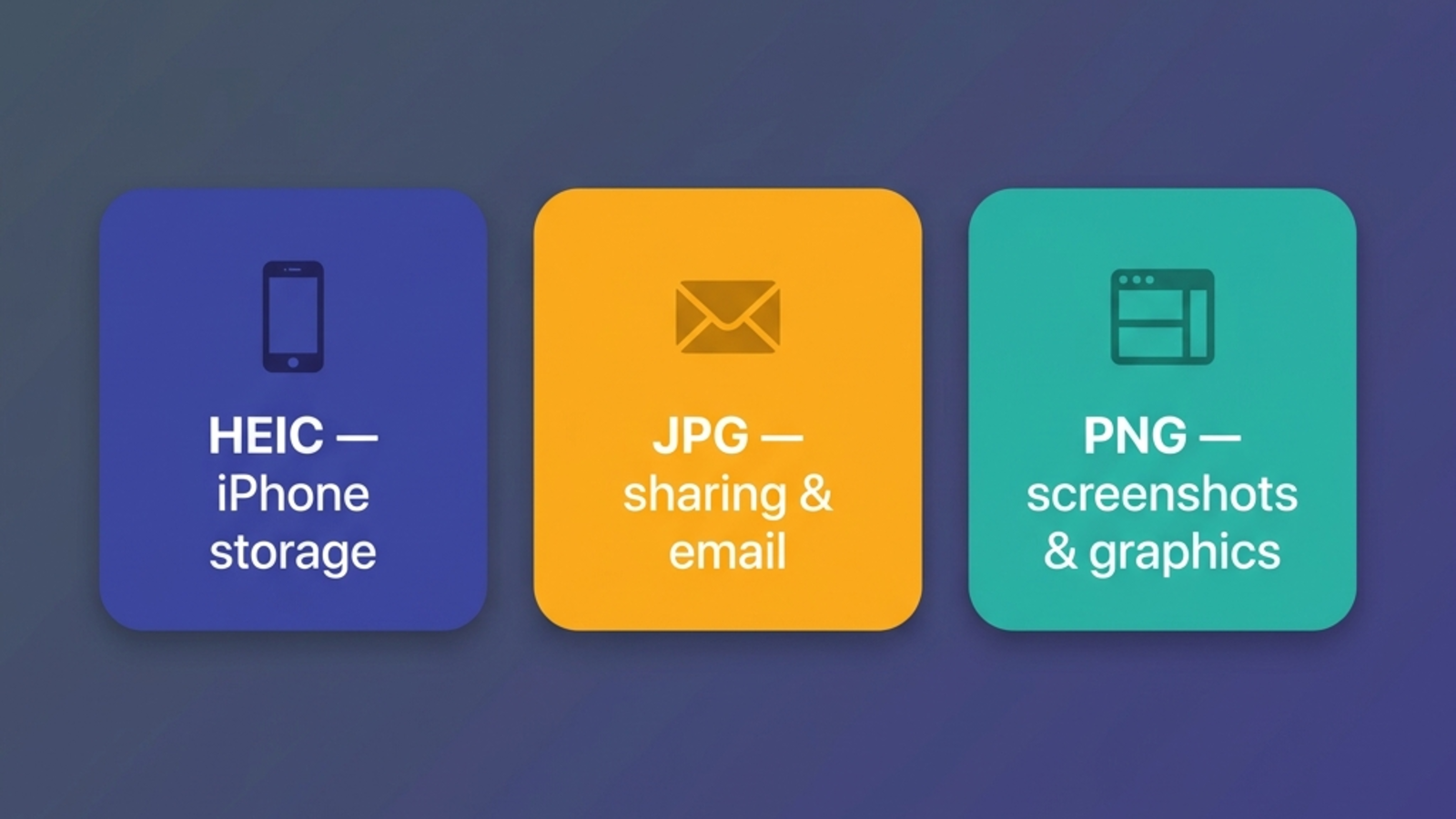
- HEIC——存 iPhone 照片、HDR、Live Photos 最合適。一旦離開蘋果生態就丟得很多。
- JPG——和任何人、在任何地方分享照片最合適。有損,但跨平台通吃,對幾乎所有照片場景都夠用。
- PNG——截圖、logo、示意圖,以及需要清晰文字或透明度的內容最合適。無損,但拍照原圖解析度下通常比 JPG 大 5–10 倍。
可以直接照搬的拇指法則:照片走 JPG,圖形走 PNG,iPhone 原檔留 HEIC。 拿不準時,JPG 極少是錯的答案。
如果你卡在某個特定平台,部落格裡每個系統都有專門的步驟教學。最常見的入門入口是 Windows 11 黑色方塊的修復方案。
常見問題
相關文章

HEIC vs PNG:畫質、檔案大小,以及什麼時候該轉換(2026)
HEIC 和 PNG 橫向比較:檔案大小、畫質、透明通道、相容性,以及什麼情況下把 HEIC 轉成 PNG 才真的值得。

Mac HEIC 轉 JPG 怎麼做?5 種免費方法(2026)
Mac HEIC 轉 JPG 不必另裝軟體:Finder、預覽程式、照片、捷徑、終端機五種方法。用 iPhone 實拍相片測試,也查清楚 GPS 位置會不會跟著轉過去。

怎麼關閉 iPhone 的 HEIC?2026 完整步驟教學
讓 iPhone 不再把相片存成 HEIC。iOS 26 與 iOS 18 步驟、隱藏的傳送設定,以及已經存在的 HEIC 該怎麼處理。