
Mac HEIC 轉 JPG 怎麼做?5 種免費方法(2026)
Mac HEIC 轉 JPG 不必另裝軟體:Finder、預覽程式、照片、捷徑、終端機五種方法。用 iPhone 實拍相片測試,也查清楚 GPS 位置會不會跟著轉過去。
作者 HeicToPng Team

簡短結論
Mac HEIC 轉 JPG 最快的方法完全不需要 App:在 Finder 裡用右鍵點一下 HEIC 檔案,選「快速動作 → 轉換影像」,把「格式」設為 JPEG,再按「轉換成JPEG」。JPG 就會出現在原始檔案旁邊。
另外四種內建方法也值得認識,看你的相片放在哪、數量有多少來選:
| 你的情況 | 用什麼 |
|---|---|
| 資料夾裡有幾個 HEIC 檔案 | Finder 快速動作 |
| 只有一張,而且在意檔案大小 | 預覽程式(品質滑桿) |
| 相片已經在照片圖庫裡 | 照片 App →「檔案」→「輸出」 |
| 上百個檔案,或需要經常轉檔 | 終端機(sips)或捷徑 |
五種方法都免費,而且全部在本機執行。我們用一台執行 macOS Ventura 13.6 的 2017 年款 MacBook Pro 測試,搭配 iPhone 17 實拍的相片。較新版 macOS 的選單名稱都一樣,Apple 最新的 Finder 使用手冊裡也記載了同一個「轉換影像」動作。
方法 1:Finder 快速動作(最快)
快速動作是 macOS Mojave 推出的功能,「轉換影像」這個動作則從 macOS Monterey 起就內建在 Finder 裡。單一檔案或一整批選取的檔案都能用。
- 在 Finder 中打開放 HEIC 檔案的資料夾。
- 選取一個或多個檔案。按住 Command 點選可以複選,Command-A 則是全選。
- 在選取的檔案上按右鍵(或按住 Control 點一下),選「快速動作 → 轉換影像」。
- 把「格式」設為 JPEG,再選一個「影像大小」。除非想要更小的檔案,否則維持最大尺寸即可。
- 按「轉換成JPEG」。
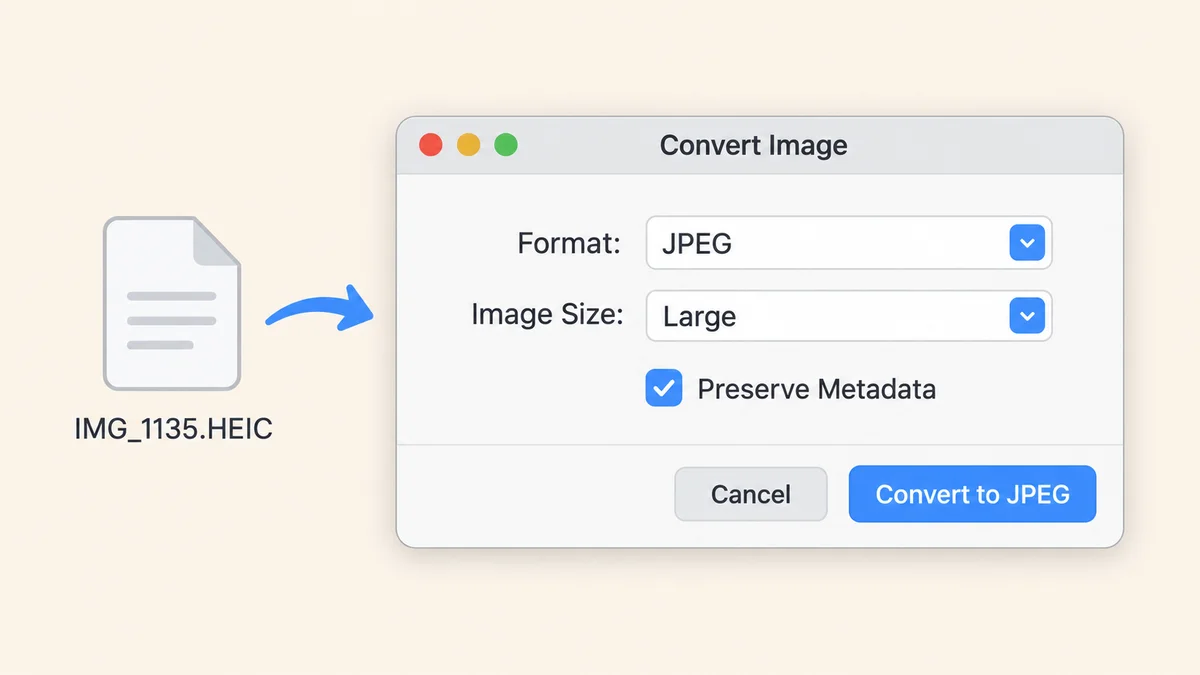
原始檔案不會被更動。每個 JPEG 都存在同一個資料夾,檔名也相同。
這裡沒有品質滑桿。想控制壓縮程度,請改用預覽程式。
同一個對話框裡還有「保留後設資料」註記框。想保留拍攝日期就維持勾選。如果相片要公開張貼、不想透露在哪裡拍的,就取消勾選;後面談 GPS 的段落會說明為什麼這點很重要。
方法 2:預覽程式(想控制檔案大小時)
如果 JPG 必須壓在某個大小以內,預覽程式比較合適,例如上傳表單規定附件不能超過 2 MB。
- 按兩下 HEIC 檔案,預設會用預覽程式打開。
- 選擇「檔案 → 輸出⋯」。
- 打開「格式」彈出式選單,選 JPEG。
- 拖動「品質」滑桿,預估的檔案大小會跟著更新。
- 選好儲存位置,按「儲存」。
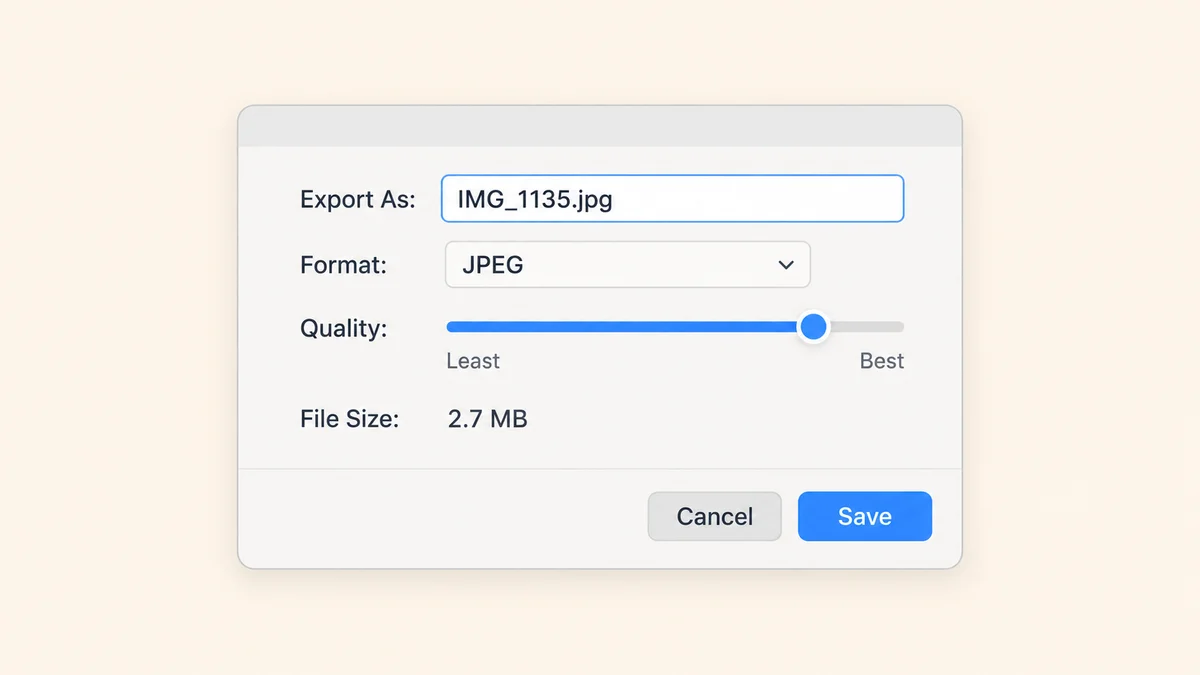
要一次轉換多個檔案,Apple 的說明是先在同一個預覽程式視窗打開它們,在側邊欄全選,再輸出。每個檔案會各產生一個 JPG。
同一個格式選單裡也有無損的 PNG。如果你要的是像素完全相同的副本,而不是更小的檔案,那就改成 把 HEIC 轉成 PNG。
方法 3:照片 App(相片已經在圖庫裡)
如果相片是透過 iCloud 照片同步到 Mac 的,它們會在照片圖庫裡,而不是在某個資料夾。這時就從照片 App 輸出。
- 在照片 App 中選取相片。
- 選擇「檔案 → 輸出 → 輸出 N 張照片」(N 是選取的張數)。
- 把「照片種類」設為 JPEG,再選一個「JPEG品質」。
- 在「包含」底下,決定是否保留「位置資訊」。
- 按「輸出」,選一個資料夾。
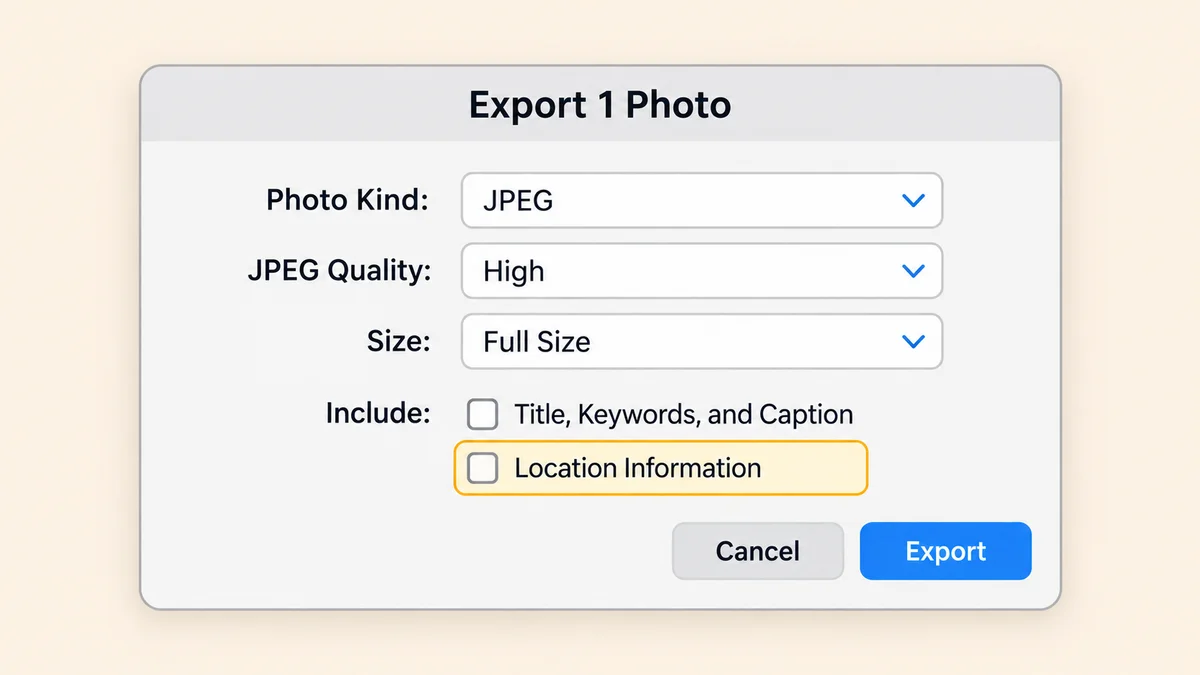
這個情況請避開「輸出未修改的原始檔」。它輸出的是原本的 HEIC 檔案,正是你想擺脫的東西。
Apple 也提到,把相片從照片 App 拖到 Finder 視窗是最簡單的輸出方式。確實很快,但無法選擇格式、品質,也不能決定要不要帶上位置資訊。只要其中任何一項對你重要,就用輸出對話框。
方法 4:用終端機或捷徑批次轉換上百張
每台 Mac 都內建 sips,這是一個命令列影像工具,和預覽程式用的是同一套影像引擎。面對整個資料夾的 HEIC,這是最快的方法。
打開終端機,用 cd 進入那個資料夾,然後執行:
mkdir -p jpg
sips -s format jpeg *.HEIC --out jpg/
這樣每個 HEIC 都會在 jpg 子資料夾裡產生一個 JPG,sips 也會自動把副檔名改成 .jpg。原始檔案留在原處。如果有些檔案的副檔名是小寫的 .heic,就用 *.heic 再執行一次。
想讓檔案小一點,可以加上品質設定:
sips -s format jpeg -s formatOptions normal *.HEIC --out jpg/
formatOptions 可以填 low、normal、high、best,或 0 到 100 之間的數字。各設定的實測數據放在下一節。
在我們那台 2017 年款 Intel MacBook Pro 上,三個 HEIC 檔案(其中一張是 2400 萬畫素的 iPhone 17 相片)大約三秒就轉完了。搭載 Apple 晶片的 Mac 會更快。
如果不想碰終端機,也可以做一個捷徑,設定一次就能重複使用。在捷徑 App 裡新增一個捷徑,針對 Finder 打開「作為快速動作」,再加入兩個動作:「轉換影像」(設為 JPEG,它有自己的「品質」和「保留後設資料」選項)和「儲存檔案」。之後它就會出現在 Finder 的快速動作選單裡,就在「轉換影像」旁邊,套用你設好的預設值。
檔案大小、畫質和 GPS 資訊會怎樣(實測)
我們拿同一張相片 IMG_1135.HEIC(iPhone 17 拍攝,5712 × 4284 像素),用 sips 以不同品質設定轉換,再檢查結果。
| 檔案 | 大小 | 與 HEIC 相比 |
|---|---|---|
| 原始 HEIC | 2.01 MB | — |
JPG,預設(等同 high) | 2.70 MB | +34% |
JPG,formatOptions 85 | 3.65 MB | +81% |
JPG,formatOptions normal | 1.29 MB | −36% |
有兩點特別值得注意。
JPG 通常比 HEIC 大。 這在意料之中。HEIC 以 HEVC 壓縮儲存影像,在相同的視覺品質下,效率大約是 JPEG 的兩倍。轉檔不會增加細節,只是換成一個效率較差的容器。想知道原因,可以看我們的 HEIC 與 JPG 比較,那篇有更深入的說明。
品質數值的意思跟你想的不一樣。 85 轉出來的檔案比預設值還大。如果在意檔案大小,先試 normal,再用眼睛確認效果。
更意外的是後設資料。我們轉出來的每一個 JPG 都保留了:
- 相機型號與鏡頭(
iPhone 17 back dual wide camera 5.96mm f/1.6) - 曝光設定與原始拍攝日期
- Display P3 色彩描述檔
- 相片拍攝地點的 GPS 座標
最後這一項很重要。在家裡拍的相片轉成 JPG 後,貼到公開論壇或二手拍賣的商品頁,位置資訊也會跟著出去。有些平台上傳時會移除,但很多不會,而電子郵件附件永遠不會。
分享前移除位置資訊的方法:
- 照片 App: 在輸出對話框中取消勾選「位置資訊」(方法 3)。
- 預覽程式: 打開 JPG,選「工具 → 顯示檢閱器」,打開 GPS 標籤頁,按「移除位置資訊」。
- Finder 快速動作: 關閉「保留後設資料」。這樣不只移除位置,拍攝日期和相機資訊也會一起刪掉。
該用哪一種方法?
| 方法 | 批次處理 | 品質控制 | 位置資訊 | 最適合 |
|---|---|---|---|---|
| Finder 快速動作 | 可以 | 不行(只能調尺寸) | 跟所有後設資料一起開關 | 少量檔案、求快 |
| 預覽程式 | 可以 | 滑桿 | 保留;在檢閱器移除 | 要壓在檔案大小限制內 |
| 照片 App | 可以 | 低 → 最高 | 註記框 | 圖庫裡的相片 |
終端機(sips) | 上百個 | 預設值或 0–100 | 保留 | 大型資料夾、重複作業 |
| 捷徑 | 可以 | 品質設定 | 「保留後設資料」開關 | 自己的一鍵流程 |
對大多數人來說,Finder 快速動作就夠用了。檔案多到不想一個個點的時候,再改用終端機。
Mac 內建工具不夠用的時候
內建工具能處理大部分情況,但有幾種場合會卡住:
- 你用的是別人的 Mac,或是共用、受管理的電腦,不想動到別人的照片圖庫或捷徑。
- 你想一次移除 GPS、但保留拍攝日期。 Finder 的註記框只能全留或全刪。
- 你需要 WebP,不是 JPG。預覽程式的格式選單沒有 WebP。
遇到這些情況,可以用我們的線上工具把 HEIC 轉成 JPG:有壓縮等級滑桿,保留 EXIF 資料和移除 GPS 位置是兩個分開的開關。預設不保留任何後設資料。整個處理過程都在你 Mac 的瀏覽器裡完成,相片不會上傳。
如果相片來自你自己的 iPhone,而你已經轉檔轉到煩了,可以從源頭 關閉 iPhone 的 HEIC 格式。JPEG 大約要占兩倍的儲存空間,所以這是取捨,不是免費的解法。如果你要把相片傳給用 Windows 電腦的人,我們的 Windows 打不開 HEIC 檔案 解決指南,說明了另一端的狀況。
參考資料
- Apple 支援 — 在 Mac 上的 Finder 中執行快速動作
- Apple 支援 — 在 Mac 上的「預覽程式」中轉換影像檔案類型
- Apple 支援 — 從 Mac 上的「照片」輸出照片、影片和幻燈片秀
- Apple Developer — Introducing HEIF and HEVC(WWDC 2017)
man sips— 每台 Mac 都內建的手冊頁(在終端機中執行man sips)
常見問題
相關文章

怎麼關閉 iPhone 的 HEIC?2026 完整步驟教學
讓 iPhone 不再把相片存成 HEIC。iOS 26 與 iOS 18 步驟、隱藏的傳送設定,以及已經存在的 HEIC 該怎麼處理。

HEIC vs PNG:畫質、檔案大小,以及什麼時候該轉換(2026)
HEIC 和 PNG 橫向比較:檔案大小、畫質、透明通道、相容性,以及什麼情況下把 HEIC 轉成 PNG 才真的值得。

HEIC vs JPG:真正值得在意的 6 個差別(2026)
HEIC vs JPG 直接講清楚:哪個更小、哪個會掉畫質、各自卡在什麼地方、什麼時候該轉。附 2026 年相容性矩陣。