
怎麼關閉 iPhone 的 HEIC?2026 完整步驟教學
讓 iPhone 不再把相片存成 HEIC。iOS 26 與 iOS 18 步驟、隱藏的傳送設定,以及已經存在的 HEIC 該怎麼處理。
作者 HeicToPng Team

簡短結論
要關閉 iPhone 的 HEIC,打開「設定 → 相機 → 格式」,選「最相容」。全世界大約有 15.6 億人在用 iPhone(Backlinko,2026),這些人手上的相機 App 幾乎都靜悄悄地以 HEIC 在寫檔。三下點選就能切到 JPEG,下一張相片立刻生效:
- 打開「設定」,點「相機」,再點「格式」。
- 選「最相容」。
- 進入「設定 → App → 照片」,捲到下方,確認「保留原檔」沒有打勾,這樣 iOS 透過 USB 匯入到 Mac 或 PC 時就會自動轉檔。(iOS 17 以前這個選項在「設定 → 照片 → 傳送到 Mac 或 PC」;Apple 在 iOS 18 把它移到 App 區下。)
這樣就涵蓋了新相片以及舊檔的匯出路徑。本文剩下的篇幅會講為什麼這樣設計、它的取捨,以及圖庫裡已有的那一堆 HEIC 該怎麼辦。
iPhone 為什麼預設把相片存成 HEIC
HEIC 從 2017 年 9 月 19 日、iOS 11 推出那天起就成為 iPhone 預設格式。Apple 在 WWDC17 的 Session 503 公佈這個格式,定位是「在不影響可見畫質的前提下,把相片與影片檔案大小砍半」的方法。Apple 在官方支援頁面直接寫明:「高效率」檔案大約是對應 JPEG 的一半大。
就是這個決定,讓你的 iPhone 持續產出 Windows 跟 Android 不容易開啟的檔案。HEIC 是容器(技術上叫 HEIF),裡面的像素用 HEVC 壓縮,這個 codec 跟 4K 影片串流用的是同一個。Apple 在裝置層級拿了 HEVC 授權,Microsoft 跟 Google 沒有,所以這個格式在 Apple 生態系內順暢無比,跨出去就到處卡關。
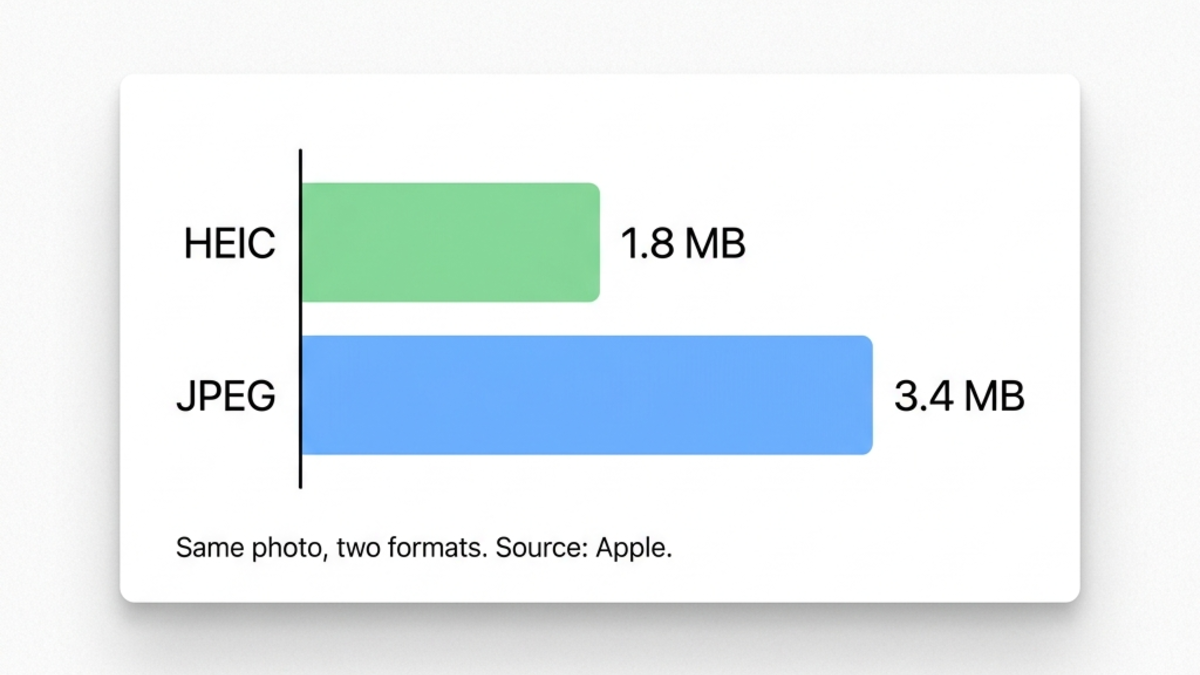
上方圖表呈現了 Apple 所說「砍半」在實務上的樣子:一張典型 1200 萬畫素 iPhone 相片,以 HEIC 約落在 1.8 MB,在相當視覺品質下重新編碼成 JPEG 之後大約是兩倍大。實際差距會隨著畫面複雜度、HDR、Live Photos 內含的動態軌道而變動,但方向在數千張相片裡都成立。
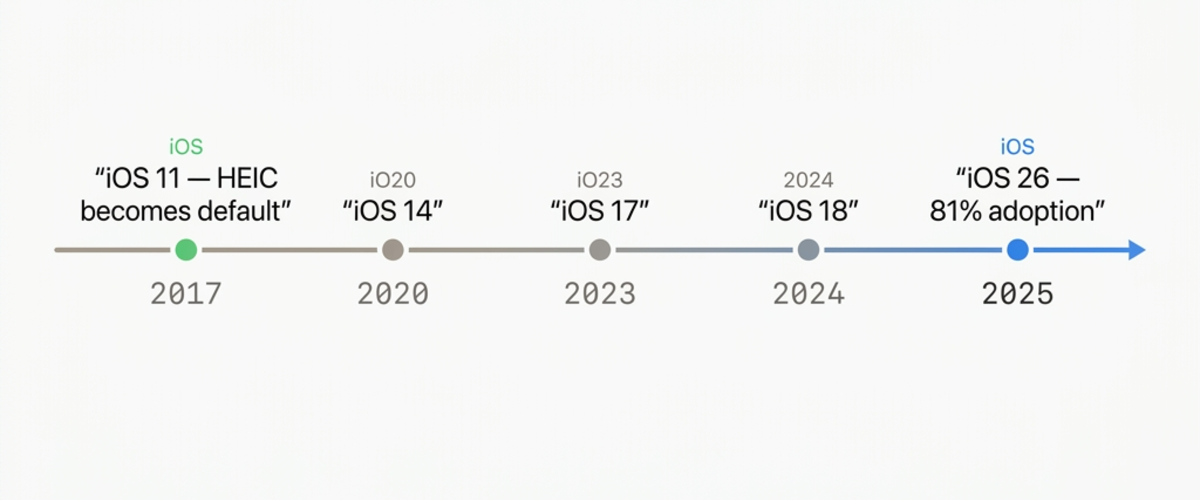
截至 2026 年 4 月,iOS 26 已經跑在大約 81% 的活躍 iPhone 上(TelemetryDeck,2026),而相機的預設格式從 iOS 11 以來歷經多版都沒變過。如果你過去八年買過 iPhone、又從沒去動過「格式」這個設定,那你拍過的每一張相片都是 HEIC。想了解 HEIC 為什麼比舊格式壓縮得這麼好,可以參考我們的 HEIC vs PNG 和 HEIC vs JPG 對比 兩篇文章。
一步步教學:把 iPhone 相機切到 JPEG(iOS 26 + iOS 18)
iOS 18 和 iOS 26 上路徑完全一樣,從 iOS 11 以來其實也沒有什麼實質改動。三下點選就完成。設定立即生效,不必重開機、不會搬移圖庫,而且套用到每一個相機模式,包括人像、全景、電影級。
設定、相機、格式、最相容
- 在 iPhone 上打開「設定」App。
- 捲到「相機」並點進去。
- 點畫面最上方的「格式」。
- 在「相機拍攝」下方,點「最相容」。
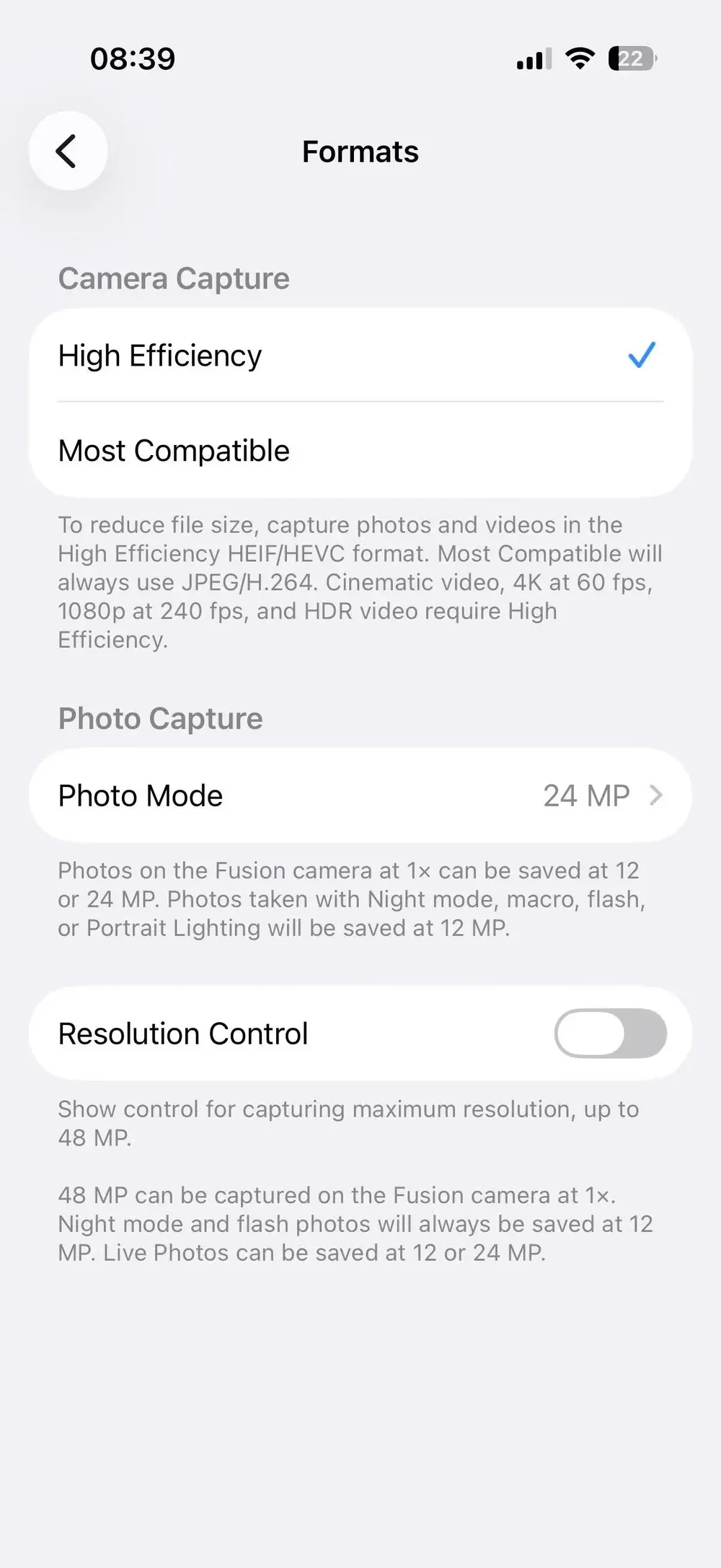
這是每一台 iPhone 出廠時的預設狀態。點下方那一行就可以把相機永遠切到 JPEG 和 H.264,直到你下次再去改它為止。
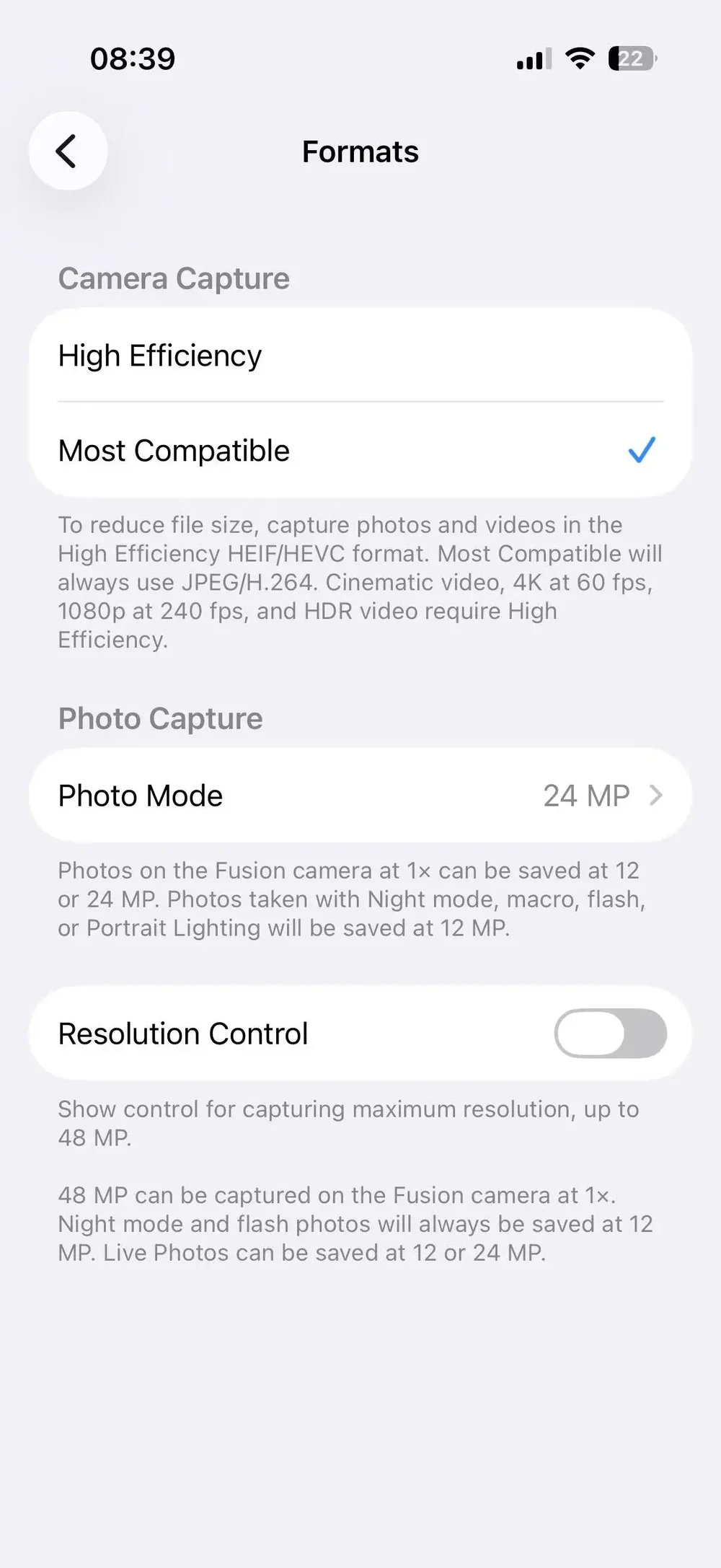
切換完馬上拍一張測試。下一次 AirDrop、寄信或 USB 傳輸時,這個檔案就會是 .JPG。在「照片」App 裡看起來不會有任何不同,因為 iOS 對 HEIC 和 JPEG 顯示的縮圖和 EXIF 都長一樣。
「高效率」與「最相容」實際上代表什麼
Apple 用的是親民的標籤,但技術上的對應是精確的。每個選項分別寫出什麼,如下表:
| 設定 | 相片格式 | 影片格式 |
|---|---|---|
| 高效率 | HEIC(HEIF 內含 HEVC) | HEVC(H.265) |
| 最相容 | JPEG | H.264 |
「高效率」在檔案大小上勝出,「最相容」在跨平台分享上勝出。沒有第三種選項,也不能逐 App 個別覆寫:這個設定是全域的,套用到相機、人像、連拍、Live Photos 和螢幕錄影。唯一不受影響的是螢幕截圖,它一律存成 PNG。
切換後,已有的 HEIC 會跟著轉嗎?
不會。這是 Apple 官方支援文件最常被忽略的一個重點。「格式」設定只改變「從現在起」相機寫出的內容。圖庫裡每一張既有的 HEIC 仍然是 HEIC,而且 iOS 上的「照片」App 沒有任何內建的「全部轉檔」指令。這就是為什麼下一個設定很關鍵。
隱藏設定:設定 → App → 照片 → 保留原檔
幾乎所有教學還是指著 iOS 17 那條舊路徑——「設定 → 照片 → 傳送到 Mac 或 PC → 自動」。在 iOS 18 裡,Apple 重新整理了「設定」,把各個 App 專屬的設定收到全新的「App」區下。HEIC 匯入行為現在位於「設定 → App → 照片」,要捲到接近底部,只剩一個選項叫「保留原檔」。連描述也翻面了:不再是「自動 vs 保留原檔」,而是只剩一個項目讓你「選擇關閉」自動轉檔。
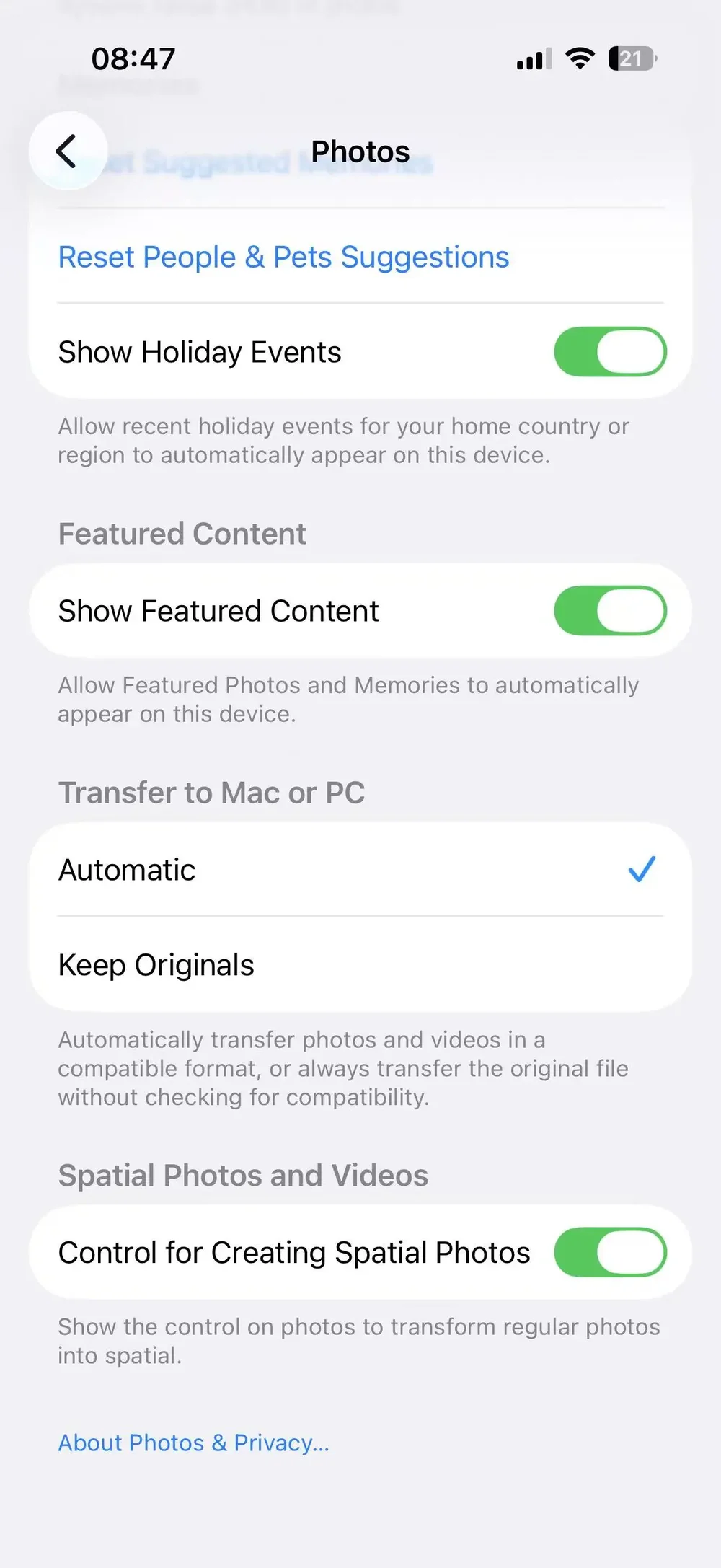
預設行為就是自動轉檔:當你用 USB 把 iPhone 接到電腦,iOS 會在複製過程中即時把 HEIC 和 HEVC 轉碼成 JPEG 和 H.264。如果你的 Windows PC 即使透過 USB 還是一直收到 HEIC,通常就是因為「保留原檔」在某個時間點被打勾了。把它取消勾選,讓 iOS 自動接手轉檔就好。
下面是大多數教學沒講到的眉角。這個自動轉檔只在直接的 USB 傳輸時才會啟動。 AirDrop、iMessage、Email 附件、iCloud 照片,以及像 WhatsApp 這類第三方 App 都會繞過它。AirDrop 給 Mac 可以原生處理 HEIC,因為 macOS 本身支援;但 AirDrop 給非 Apple 裝置,或是 iCloud 同步到 Windows PC,還是會吐出 HEIC。所以這只是半套解法——卻是 iOS 裡最強的半套解法,不論最後要不要切換格式,都值得先確認這一項。
你真的該關掉 HEIC 嗎?一張決策流程圖
老實說,大部分 iPhone 使用者其實不該關。iPhone 在美國智慧型手機市場佔有 59.2% 的份額(DemandSage,2026),Apple 自家的 AirDrop 給 Mac 又能透明處理 HEIC,所以你分享相片的對象愈來愈多是在「就是會動」的硬體上。為了你不一定真的需要的相容性,切到 JPEG 等於讓相片儲存空間直接翻倍。
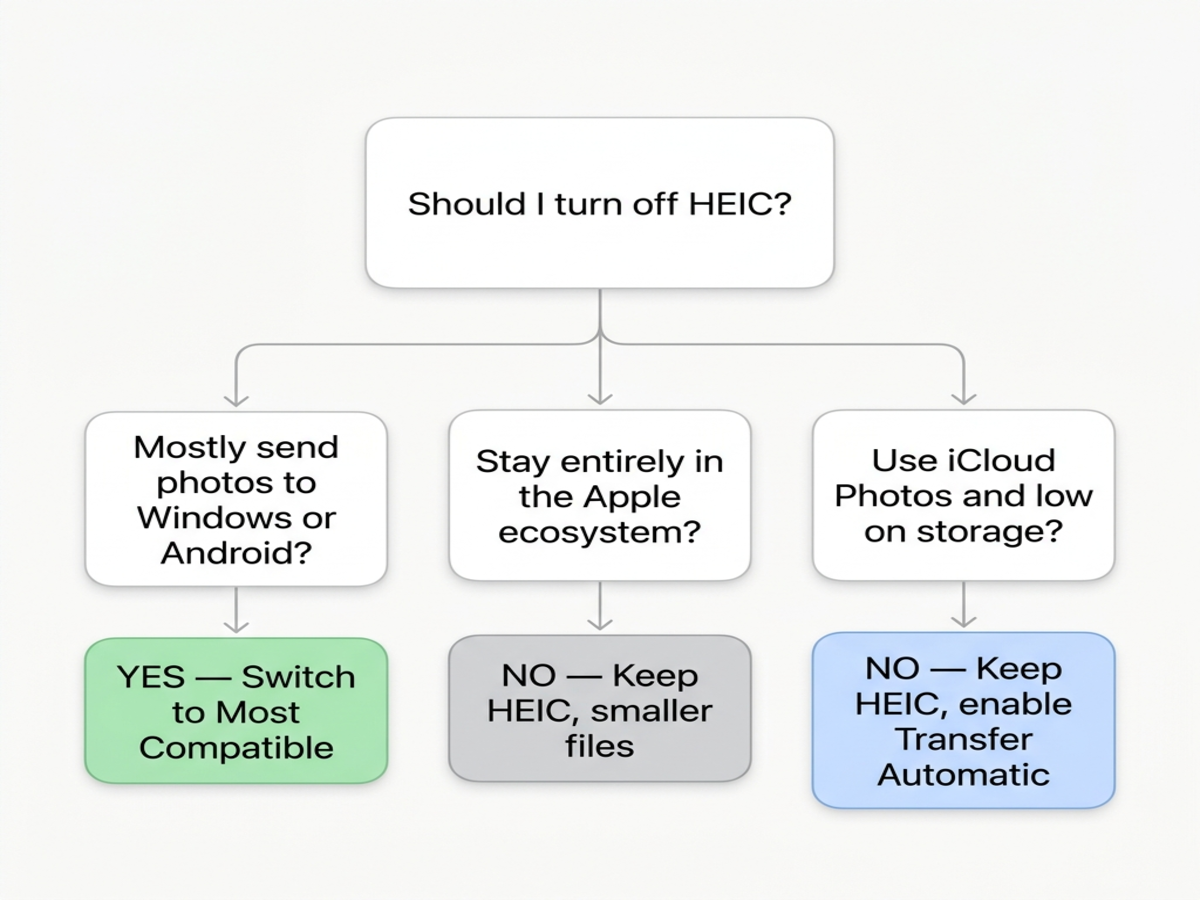
我們自己做這個 HEIC 轉檔工具、自己在維運,看到的使用情境一致:多數來訪的人是被一次性的分享問題卡住,而不是要做一個長期的格式決策。對這群人來說,把當下要傳的那幾張相片轉檔,比重新設定未來每一張相片要怎麼存,還更快。為了一週一次的分享去翻全域相機設定,實在是殺雞用牛刀。
有三條路徑值得想一想:
你常把相片大量分享給 Windows 或 Android。 切到「最相容」。空間是會有點吃緊,但你不會再每次分享都重演一次「我打不開」的對話。也可以順手把我們的 Windows 11 開不了 HEIC 收藏起來,讓那些在你還沒想到要轉檔之前就卡住的朋友自己看。
你會分享的對象都在 Apple 生態系。 留在「高效率」。iCloud 照片、AirDrop 給 Mac、iMessage 都能原生處理 HEIC,你切過去等於用兩倍空間換零收益。
你還在 5 GB iCloud 免費方案、空間長期吃緊。 絕對留在「高效率」。Apple 表示 HEIC 大約是 JPEG 的一半大,放到數千張相片身上、差距會被等比放大。這種情況真正的解法是「逐次分享逐次轉檔」,不是去動全域相機設定。
iPhone 上既有的 HEIC 該怎麼處理
「格式」設定是往後看的開關,不是回頭追溯的工具。對於手機裡已有的 HEIC,你有三條可行的路:確認「設定 → App → 照片 → 保留原檔」沒打勾,再用 USB 線接到電腦把全部相片過一遍;或者選擇性 AirDrop 給 Mac(Mac 原生看得懂 HEIC);又或者直接在瀏覽器轉檔。只要幾張的時候,第三種最快。
瀏覽器內的轉檔走的是本機 WebAssembly 版的 libheif 解碼。你拖進去的 HEIC 不會離開你的裝置、不會被送到任何伺服器,也不會躺在別人的紀錄裡。這對個人相片、身分證掃描、就醫文件,以及任何你不會隨便貼到網路表單的內容來說都很重要。如果想完整對比 HEIC、PNG、JPG、WebP、AVIF 之間的取捨,我們在 全部支援的格式 頁面有並排整理。
當你特別需要 PNG(用於影像編輯、像螢幕截圖那種用途,或任何你會想要無損檔案的地方),可以直接在 iPhone 瀏覽器上 把現有 HEIC 轉成 PNG。如果只是要寄信或上傳網頁表單、體積愈小愈好,那 在瀏覽器把 HEIC 轉成 JPG 是更合適的選擇,因為在典型相片下 JPG 大約只有 PNG 的五到十分之一大。
整個轉檔在 iPhone 上的 Safari 或 Chrome 內完成,不必裝 App、不用 Apple ID、不會上傳。把 HEIC 拖進去,PNG 拖出來,直接存到「照片」或從結果頁分享出去。
沒人提的邊角案例
「格式」設定本身很簡單,但周邊行為有幾個會咬人的角落。在動手切換之前,有三點值得先知道。
螢幕截圖永遠是 PNG(不是 HEIC)
幾乎每個人都會被這個絆倒一次。「格式」設定控制的是相機。螢幕截圖、螢幕錄影,以及標示工具,通通繞過它。螢幕截圖一律存成 PNG,不論「格式」設成什麼。螢幕錄影則是 H.264 MP4。所以如果你曾經納悶為什麼自己的截圖在 Windows 上開得開、相片卻開不了,原因就在這裡。
切換後的 Live Photos 與 ProRAW
切到「最相容」之後 Live Photos 仍然可以拍,但靜態畫面會以 JPEG 儲存、動態軌道則以 H.264 MOV 儲存(取代原本的 HEVC)。結果是一張 Live Photo 大約變成「高效率」版本的兩倍大,但在「照片」App 裡播放起來完全一樣。
ProRAW 是另一個獨立設定(「設定 → 相機 → 格式 → Apple ProRAW 與解析度控制」),完全不受「最相容」切換影響。ProRAW 一律寫出 DNG 檔案,本身就是業界廣泛支援的開放格式。如果你只拍 ProRAW,「高效率」與「最相容」的選擇對這些拍攝完全不適用。
用真實數字看儲存空間取捨
按 Apple 所說「HEIC 大約比 JPEG 小一半」來算,1000 張典型 1200 萬畫素 iPhone 相片,以 HEIC 約佔 1.8 GB,以 JPEG 約佔 3.4 GB。把這個倍數套到一個典型相片圖庫——多年 iPhone 使用累積下來動輒幾萬張——差距很快就到雙位數的 GB。
這個數字現在比以前更值得在意。iCloud 免費方案還是 5 GB,跟 2011 年完全一樣。美國 iCloud+ 的 50 GB 方案大約每個月 US$0.99。對一個還想撐在免費方案裡的人來說,光是相片儲存,切到「最相容」就可能是「繼續免費」和「每個月開始付費」之間的差別。這是實際的成本,不是假設性的,在按下開關之前值得認真衡量。
常見問題
怎麼讓 iPhone 不再把相片存成 HEIC?
打開「設定 → 相機 → 格式」,選「最相容」。從這一刻開始,新拍的相片會以 JPEG 儲存、新拍的影片會以 H.264 儲存。切換之前拍的相片仍然是 HEIC,如果要分享給 Windows 或 Android 朋友,還是得先轉檔。
「高效率」和「最相容」差在哪裡?
「高效率」把相片存成 HEIC、影片存成 HEVC,Apple 表示在相同視覺品質下檔案大小大約只有 JPEG 的一半。「最相容」會切回 JPEG 和 H.264,這是全世界每一台裝置都看得懂的格式。相容性的代價是空間,而效率的代價是跨平台分享。
為什麼 iPhone 預設把相片存成 HEIC 而不是 JPEG?
從 2017 年 9 月 iOS 11 推出以後,HEIC 就是預設格式。Apple 在 WWDC17 上推出這個格式,目的是在不犧牲畫質的前提下把相片與影片體積砍半,釋放 iCloud 空間、縮小 iMessage 傳輸量。除非你主動去改,否則這個設定預設就是開的。
關閉 HEIC 後,已經拍好的相片會跟著轉檔嗎?
不會。格式切換只影響「之後」相機 App 寫入的檔案,圖庫裡已有的 HEIC 仍然是 HEIC。要處理舊檔有兩個方向:用 USB 線接到 Mac 或 PC 匯入(只要「設定 → App → 照片」裡的「保留原檔」沒打勾,iOS 會在匯入時自動轉檔),或者在分享前用瀏覽器把它們轉成 PNG 或 JPG。
常見問題
相關文章

Mac HEIC 轉 JPG 怎麼做?5 種免費方法(2026)
Mac HEIC 轉 JPG 不必另裝軟體:Finder、預覽程式、照片、捷徑、終端機五種方法。用 iPhone 實拍相片測試,也查清楚 GPS 位置會不會跟著轉過去。

HEIC vs PNG:畫質、檔案大小,以及什麼時候該轉換(2026)
HEIC 和 PNG 橫向比較:檔案大小、畫質、透明通道、相容性,以及什麼情況下把 HEIC 轉成 PNG 才真的值得。

HEIC vs JPG:真正值得在意的 6 個差別(2026)
HEIC vs JPG 直接講清楚:哪個更小、哪個會掉畫質、各自卡在什麼地方、什麼時候該轉。附 2026 年相容性矩陣。