
HEIC vs PNG:畫質、檔案大小,以及什麼時候該轉換(2026)
HEIC 和 PNG 橫向比較:檔案大小、畫質、透明通道、相容性,以及什麼情況下把 HEIC 轉成 PNG 才真的值得。
作者 HeicToPng Team

一句話先說
PNG 是無損的,而且哪裡都能打開——任意裝置、任意瀏覽器、任意編輯器都讀得到。同畫質視覺下,HEIC 比 PNG 小大概 8 到 15 倍,但它是有損的,在 Windows 上還得裝 codec 擴充。
要回答的不是「哪個比較好」,而是「這張圖是要拿來做什麼」。
- iPhone 拍的照片,你想留著、之後再編輯,或只在 iPhone 使用者間分享——保留 HEIC。
- 截圖、Logo、圖表,任何需要透明或像素級精確文字的素材——用 PNG。
- 必須送到蘋果生態之外的照片——要檔案小就轉 JPG,要絕不掉畫質就轉 PNG。
| 面向 | HEIC | PNG |
|---|---|---|
| 壓縮 | 有損(HEVC / H.265) | 無損(DEFLATE) |
| 1200 萬像素照片典型大小 | 約 1.5 MB | 約 12–18 MB |
| 色彩位元 | 10 bit | 8 bit(PNG-24)或 16 bit(PNG-48) |
| 透明 | 規範裡有,實作上幾乎沒有 | 原生 alpha 通道 |
| HDR / Live Photo / 深度資訊 | 有 | 沒有 |
| 瀏覽器原生渲染 | 只有 Safari | 自 90 年代以來所有瀏覽器 |
| 專利 / 授權 | 需要 HEVC 授權費 | 免授權費(W3C 標準) |
| 最適合 | iPhone 照片本機儲存 | 截圖、Logo、透明、封存 |
下面是詳細的原因——附上實測數字,以及一張可以直接套用到自己照片上的判定矩陣。
HEIC 和 PNG 到底是什麼
PNG(Portable Network Graphics)是 W3C 在 1996 年首次發表的推薦標準,當初就是為了取代 GIF 而設計。它使用 DEFLATE——和 ZIP 背後同樣的無損壓縮——對圖像編碼,解壓縮後可以還原為一字不差的位元組。每個像素都會被保留。PNG 的相關專利從未真正可被執行;這個格式從第一天起就是免授權費的。
HEIC 是蘋果對 HEIF 檔案的稱呼——屬於 2013 年的 ISO 標準(ISO/IEC 23008-12),內部包的是用 HEVC 編碼(也就是 4K 影片用的那組編碼器)壓縮後的影像資料。蘋果在 2017 年的 iOS 11 把 iPhone 相機預設改成 HEIC(蘋果支援文件)。HEVC 是有專利限制的:所以 Microsoft 在 Windows 11 上對 codec 擴充收 $0.99 美元,Android 陣營也是直到最近才比較積極接受它。
關鍵差異點:PNG 是為銳利邊緣和色塊明顯的圖形設計的——也就是 GIF 表現不好的那些場景(抖動、色帶、糊掉的文字)。HEIC 是為照片設計的,肉眼不易察覺的有損壓縮可以省下大量空間。
所以這兩種格式其實沒有在搶同一份工作。圍繞「HEIC vs PNG」產生的混亂,大多來自只把它們認知為「我 iPhone 用的格式」和「哪裡都能打開的格式」的人——他們忽略了底下那條更關鍵的分界線:有損 vs 無損。
HEIC 轉成 PNG 之後,到底變了什麼
1. 檔案大小——這是所有圖像格式組合裡差距最大的一組
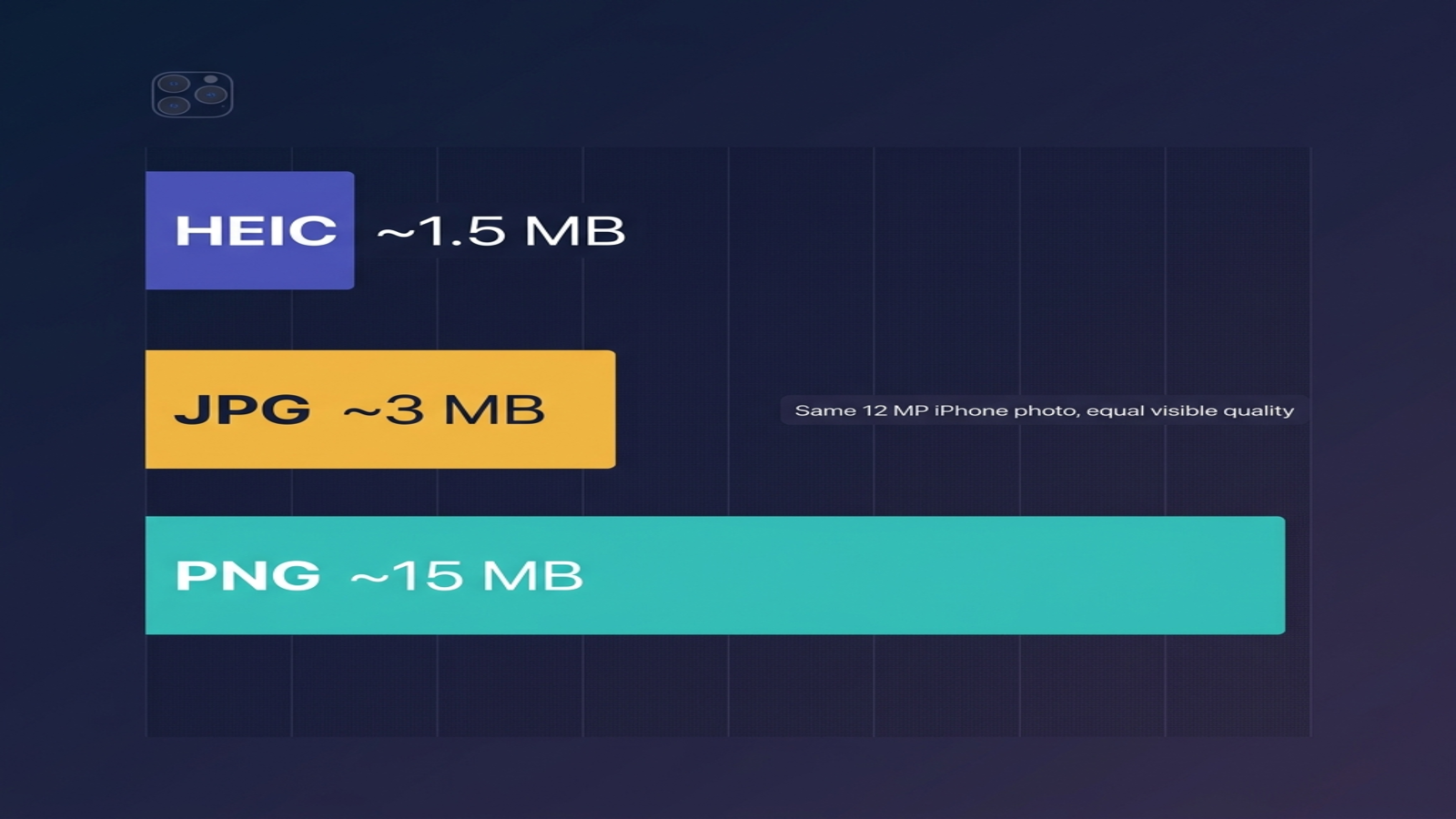
我們用一張 1200 萬像素的 iPhone 15 照片做了實測,同一張圖的大小分別是:
- HEIC:1.4–1.6 MB
- JPG(品質 92):2.8–3.2 MB
- PNG(24 bit):12–18 MB
HEIC 和 PNG 之間差不多就是 10 倍量級——這也是「我把照片全部轉成 PNG」幾乎從來不是正解的最大原因。把這件事乘上一年的 iPhone 拍攝量,你說的就是好幾百 GB 本來不必花的儲存空間。
但在非照片內容上,差距會大幅縮小。一張 1080p 的程式碼編輯器截圖——色塊大、文字多——可能 PNG 是 250 KB,HEIC 也只有 200 KB。PNG 的無損 DEFLATE 在大色塊和重複紋理上很吃香;當畫面裡沒有真正「照片性」的內容可以丟掉時,HEVC 的心理視覺模型幾乎佔不到便宜。
粗暴的結論:PNG 對照片來說太大,對圖形來說還算合理。
2. 有損 vs 無損——HEIC 轉 PNG 會掉畫質嗎?
不會。這是少數幾種「答案真的是不會」的格式轉換之一。
PNG 是無損的。當你把 HEIC 轉成 PNG 時,轉換器會把 HEIC 中的 HEVC 資料解碼成像素,再把這些像素寫入 PNG 容器,過程中什麼都不丟。最終的 PNG 與 HEIC 內部承載的內容是逐位元一致的。
那部分已經發生且無法挽回的損失,是在 HEIC 本身內部就發生的。HEIC 是有損的。你 iPhone 感光元件的原始資料在按下快門那一刻就已經走過 HEVC 壓縮,從那以後你看到的就是這個壓縮後的版本。
實務結論:如果你需要拿到 HEIC 的無損副本(用來編輯、封存或繼續轉格式),PNG 是你能拿到最忠實的容器。它會把 HEIC 裡有的東西全帶過來,不多不少。相對地,HEIC → JPG 這條路每存一次又會再丟一些資訊——這個取捨我們在 HEIC vs JPG 這篇裡專門拆解過。
如果你把同一張圖反覆轉——HEIC → PNG → 再轉回 HEIC——第二份 HEIC 會因為再壓縮一次而輕微掉一點畫質,就算中間那一步 PNG 是完美的。所以請把 PNG 視為終點或中間產物,不要當成「重新整理」HEIC 的手段。
3. 透明——這兩種格式裡只有一個真的撐得起
PNG 有真正的 alpha 通道。每個像素都可以是部分透明甚至完全透明。這也是 PNG 一直是 Logo、圖示、UI 切片、貼圖素材,以及任何「必須乾淨疊在另一張圖之上」內容的事實標準的原因。
HEIC 在規範層面是支援 alpha 通道的——HEIF 容器裡有一個叫做「alpha auxiliary image」的型別。但落到消費級軟體,幾乎沒有把這個能力露給使用者的。iPhone 拍出來的照片裡沒有透明資訊;如果你把一張帶 alpha 的 PNG 匯入「照片」App 然後再匯出為 HEIC,alpha 會被悄悄合併到一個底色上——而那個底色基本上不會是你想要的。
所以,凡是透明本身就是這份素材意義的一部分——彩色背景上的 Logo、疊在照片上的圖示、設計系統裡的切圖——你真正需要的格式都是 PNG。先把 HEIC 轉成 PNG,再到編輯器裡加上或還原透明;HEIC 不會替你把透明帶過去。
4. 跨裝置和跨應用的相容性
這是 HEIC 的授權現況真的會讓你付出代價的地方,也是 PNG 的 W3C 出身得到回報的地方。
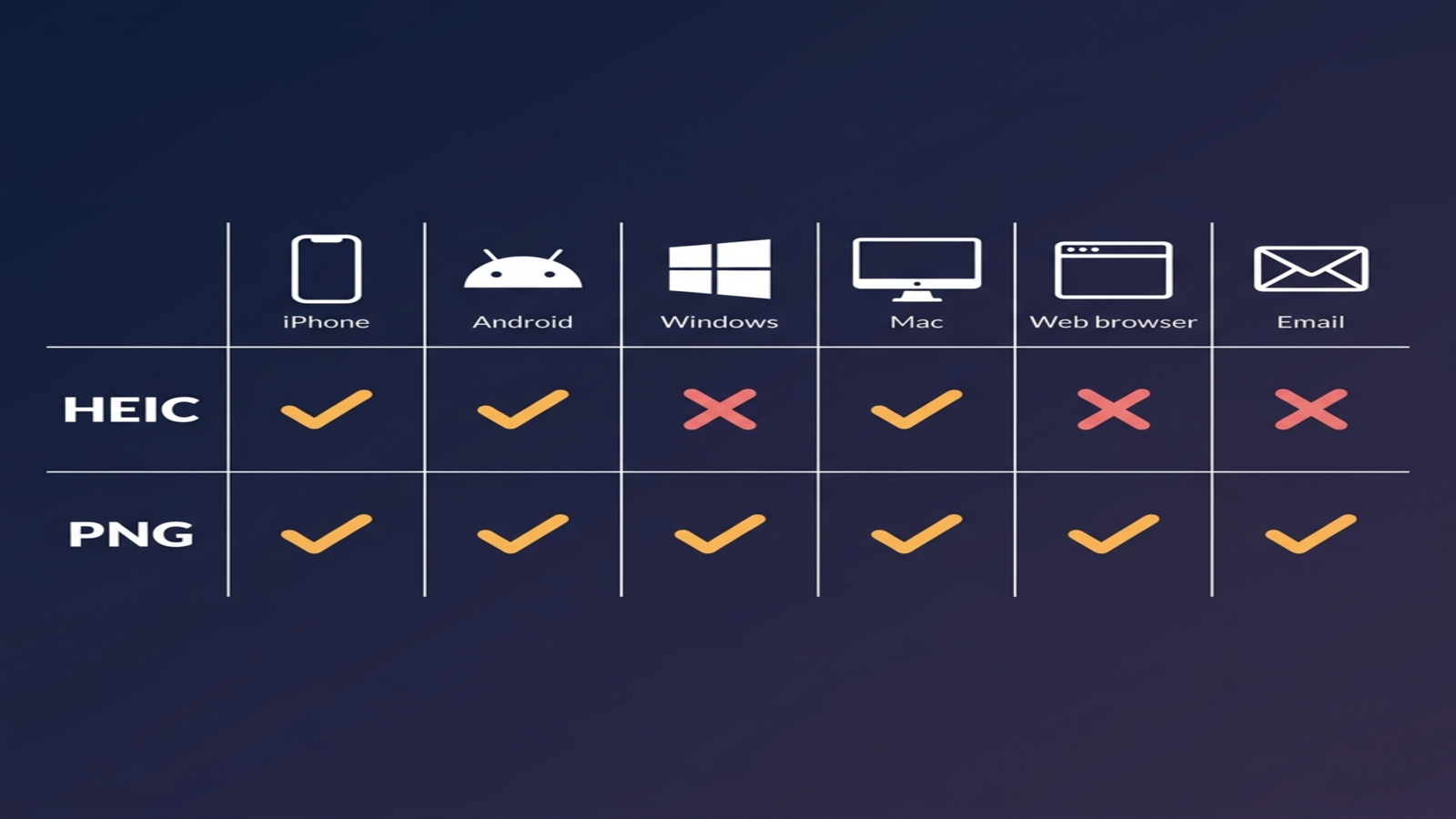
| 在哪裡 | HEIC | PNG |
|---|---|---|
| iPhone、iPad、Mac(原生 App) | 原生 | 原生 |
| Windows 11 | 需要付費 HEVC 擴充 | 原生,自 Windows 95 時期起 |
| Android(Pixel 8+、Galaxy S22+) | 原生 | 原生 |
| 較舊的 Android(2022 年前) | 經常壞 | 原生 |
| Chrome、Firefox、Edge(網頁) | 不會原生渲染 | 原生 |
| Safari(網頁) | macOS 11 / iOS 14 起原生 | 原生 |
| Gmail、Outlook、Slack | 經常顯示空白 | 原生 |
| Photoshop、Lightroom、Figma | 原生(CC 2023+) | 原生 |
| GitHub、Notion、Confluence | 沒有 inline 預覽 | 有 inline 預覽 |
| 印刷廠、寫真書 | 經常被拒收 | 接受 |
PNG 是和 JPG、GIF 並列的「數十年來任何瀏覽器免安裝就能渲染」的三大圖像格式之一。到了 2026 年,HEIC 在 Chrome 和 Firefox 裡仍然缺席,建構於它們之上的開發工具自然也都不支援。
如果你曾經把 HEIC 傳給用 Windows 或舊款 Android 的朋友,對方收到的是個空白圖示,那就是你撞上這個問題了。我們專門寫了對應這個情境的逐步指南:HEIC 在 Windows 11 開不起來怎麼辦。文章裡那套轉換思路,對輸出 PNG 同樣適用。
5. 色彩位元、HDR,以及只有 HEIC 帶得動的那些 metadata
HEIC 每個色彩通道存 10 bit——每通道 1,024 級亮度,相對 PNG-24 的 256 級。這就是天空和漸層裡出現可見色帶(8 bit)和「夠 HDR 螢幕吃飽」(10 bit)之間的差別。
HEIC 還攜帶了一些 PNG 根本沒地方放的 metadata:
- HDR gain map——給動態範圍超出 sRGB 的螢幕用
- Live Photo 附帶——靜態照片前後 1.5 秒的影片
- 深度圖——人像模式照片用,事後還能重新算景深
- 連拍分組——同步到 iCloud 之後仍然保留組關係
- 單一檔案多張影像——HEIF 原生支援影像序列與動畫
把 HEIC 轉成 PNG,這些通通都會掉。最後拿到的 PNG 是一張平面、每通道 8 bit 的靜態圖。對絕大多數用途——分享、編輯、嵌入文件——這完全沒問題。但如果你曾經期待轉出來的 PNG 還能「記得」人像模式的景深或者 Live Photo 的那段動畫,那是不行的。
PNG 還有一個 16 bit 每通道的版本(PNG-48),少數編輯器能輸出,能正確顯示它的檢視器更少。它確實能保留更高的色彩位元,但不會以標準方式攜帶 HDR metadata,而且大多數瀏覽器在顯示時會做 8 bit 的 tone mapping。所以 PNG-48 比較偏向印刷和封存流程,不算日常分享格式。
EXIF——拍攝時間、GPS、鏡頭、機型資訊——在兩種格式中都能保留,前提是你的轉換器願意保留。一些線上轉換器會默默把 EXIF 拿掉。在本機執行的瀏覽器轉換器(包括我們的 HEIC 轉 PNG 工具)會預設保留 EXIF。
6. 長期可用性,以及 AVIF
這兩種格式都不會很快消失,但它們的走向非常不一樣。
PNG 自 90 年代起就穩如磐石,背後有 W3C、所有瀏覽器廠商和所有作業系統撐腰。它會比讀這篇文章的多數人都活得更久。它也在悄悄碰到天花板——8 bit 的色彩上限和缺席的 HDR,把它擋在了現代攝影流程之外。但在圖形、截圖和無損中間產物的領域,沒人來取代它。
HEIC 比較年輕,並且和 HEVC 的授權處境綁在一起。格式本身沒問題,問號掛在編碼器上。AVIF 用的是免授權費的 AV1 編碼,壓縮水準和 HEIC 接近,並且在 Chrome、Firefox、Safari 和 Windows 11 上都已原生支援。哪一天某代 iPhone 悄悄把相機預設從 HEIC 切到 AVIF,世界基本上不會有什麼感覺。
當下來看:HEIC 適合 iPhone 本機儲存照片;PNG 在它一直適合的場景裡依然合適;如果你要為開放網路選一個能撐到未來的格式,AVIF 是比較穩的那一個。HEIC、JPG、PNG、WebP、AVIF 的全景對照可看我們的格式速查表。
什麼時候保留 HEIC,什麼時候轉 PNG
把所有技術細節擺完之後,實際操作的對應關係其實很乾淨。
保留 HEIC 的場景:
- iPhone 本機照片儲存,且很少把照片發到蘋果生態以外
- 任何需要保留 Live Photos、深度資訊或 HDR 的素材
- 之後還要在「照片」App 或 Lightroom 裡繼續編輯的相機原圖
轉成 PNG 的場景:
- 截圖,特別是有文字、程式碼或 UI 的
- Logo、圖示、App Store 素材,以及任何帶透明的資源
- 色塊明顯的圖表、流程圖、插畫
- 後面要進 Photoshop、Figma 或其他設計工具的無損中間檔
- 嵌入文件(Word、Notion、Google Docs)的圖片
- 受版本控管儲存庫中的圖像資源——希望 diff 能逐位元組穩定的場合
該選 JPG 而不是 PNG 的場景:日常分享、信件附件,以及大部分網頁上傳——這是「需要相容性、但 PNG 又過頭」時的折衷。具體比較見 HEIC vs JPG。
該把 HEIC 轉成 PNG 嗎?決策矩陣
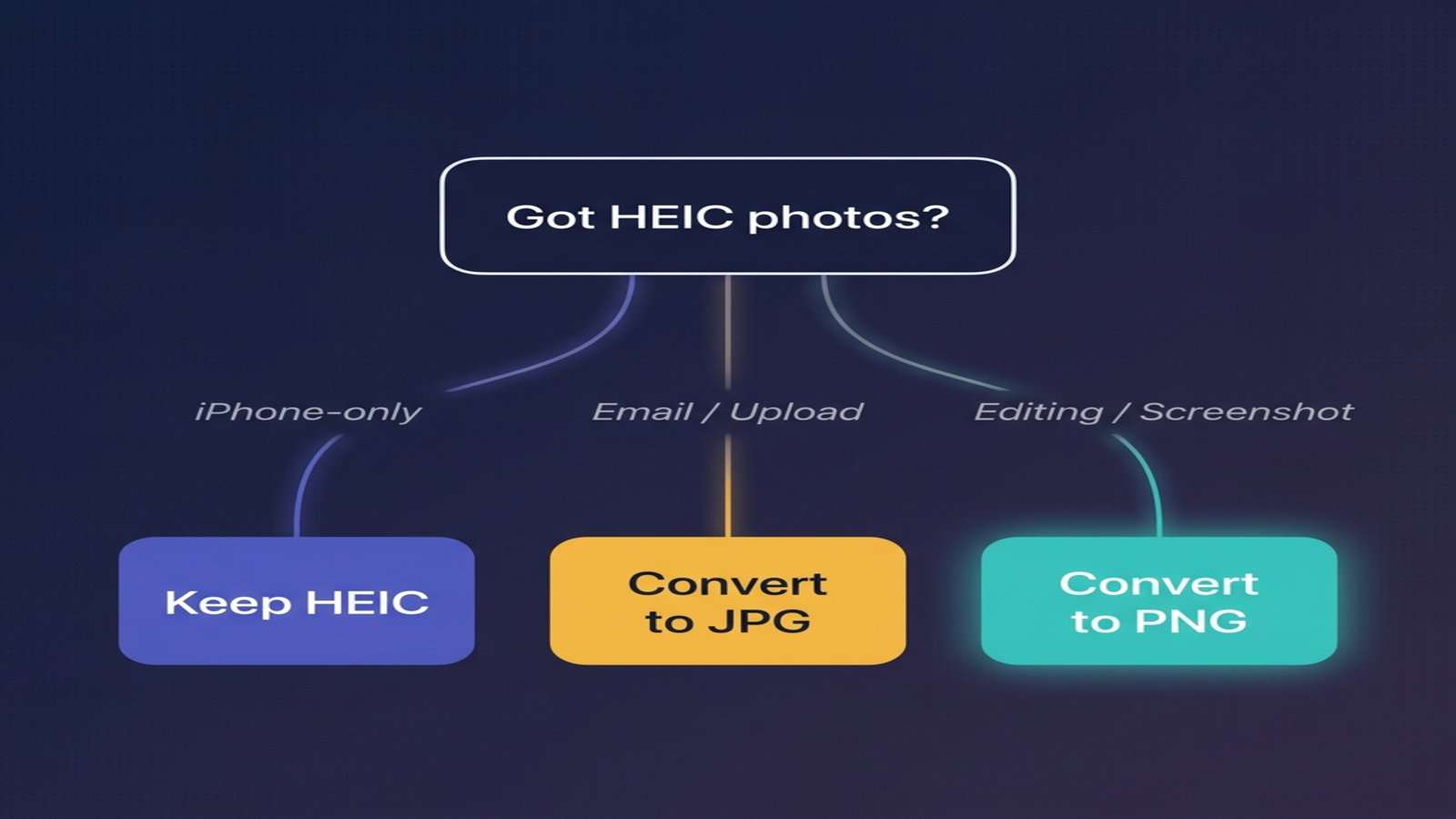
| 你的處境 | 最佳選擇 |
|---|---|
| iPhone 容量緊、又很少分享 | 保留 HEIC |
| 給 Windows / Android 聯絡人隨手傳一張照片 | JPG(比較小) |
| 把照片寄給設計師或印刷廠處理 | PNG(無損) |
| 以 HEIC 形式儲存的 iPhone 截圖 | PNG |
| 需要帶透明使用的 Logo 或圖示 | PNG |
| 發到 Instagram、Facebook、Reddit | 隨意(反正它們會重新編碼) |
| 嵌入 Word、Notion 頁面或 PDF | PNG |
| 信件附件 | JPG(PNG 對絕大多數照片都太重) |
| 封存某張 iPhone 照片的母檔 | 保留 HEIC,要編輯時再匯出 PNG |
| 把多張照片合成一份檔案 | 直接 PDF |
| 上自己的網站 | WebP 或 AVIF |
預設規則:保留 HEIC 原圖;需要無損時匯出 PNG,需要小檔時匯出 JPG。 你既保住了 HEIC 在儲存和編輯上的優勢,又能在每種用途上配上對的衍生格式。
怎麼把 HEIC 轉成 PNG 又不掉畫質
PNG 是無損的,所以轉換這一步本身不會丟任何東西。真正要盯緊的,是它周圍的事情:
- 從 HEIC 原圖開始轉——而不是從手機已經匯出的 JPG 上再轉。HEIC → JPG → PNG 這條路會把 JPG 的壓縮瑕疵永久燒進檔案,就算最後的 PNG 是無損的。PNG 只能保留你給它的內容。
- 能保 EXIF 就保。 拍攝時間、GPS、鏡頭、機型資訊以後會用得到。PNG 是支援 EXIF 的,但部分轉換器會因為不是所有 PNG 檢視器都讀 EXIF 而把它直接拿掉。能保留 EXIF 的轉換器,對個人照片明顯比較有用。
- 照片是私人的就在本機處理。 在瀏覽器裡跑 JavaScript 或 WebAssembly 的轉換器永遠不會把你的檔案上傳到伺服器;伺服器端的轉換器會上傳——只要照片裡有人臉、地理位置等你在意的資訊,這就是隱私問題。
- 不需要去調「畫質」。 PNG 沒有這個選項。唯一值得動的旋鈕,是要不要寫 16 bit 每通道的 PNG,而這件事只有當你能確認下游工具確實讀得懂時才有意義。
同一套引擎也處理需要更小副本來分享時的 JPG、網頁用的 WebP,以及把多張照片合成一份的 PDF。在 Mac 上,「預覽程式」就能原生轉檔,不必另外安裝工具。在 Windows 上,走瀏覽器路線可以完全繞過 codec 問題。在 iPhone 上 Safari 裡就能搞定,Android 也一樣。
HEIC vs PNG vs JPG:哪個做哪件事
很少有人單純只問「HEIC vs PNG」——他們其實是把三者一起在比。每個用一行最乾淨的句子:
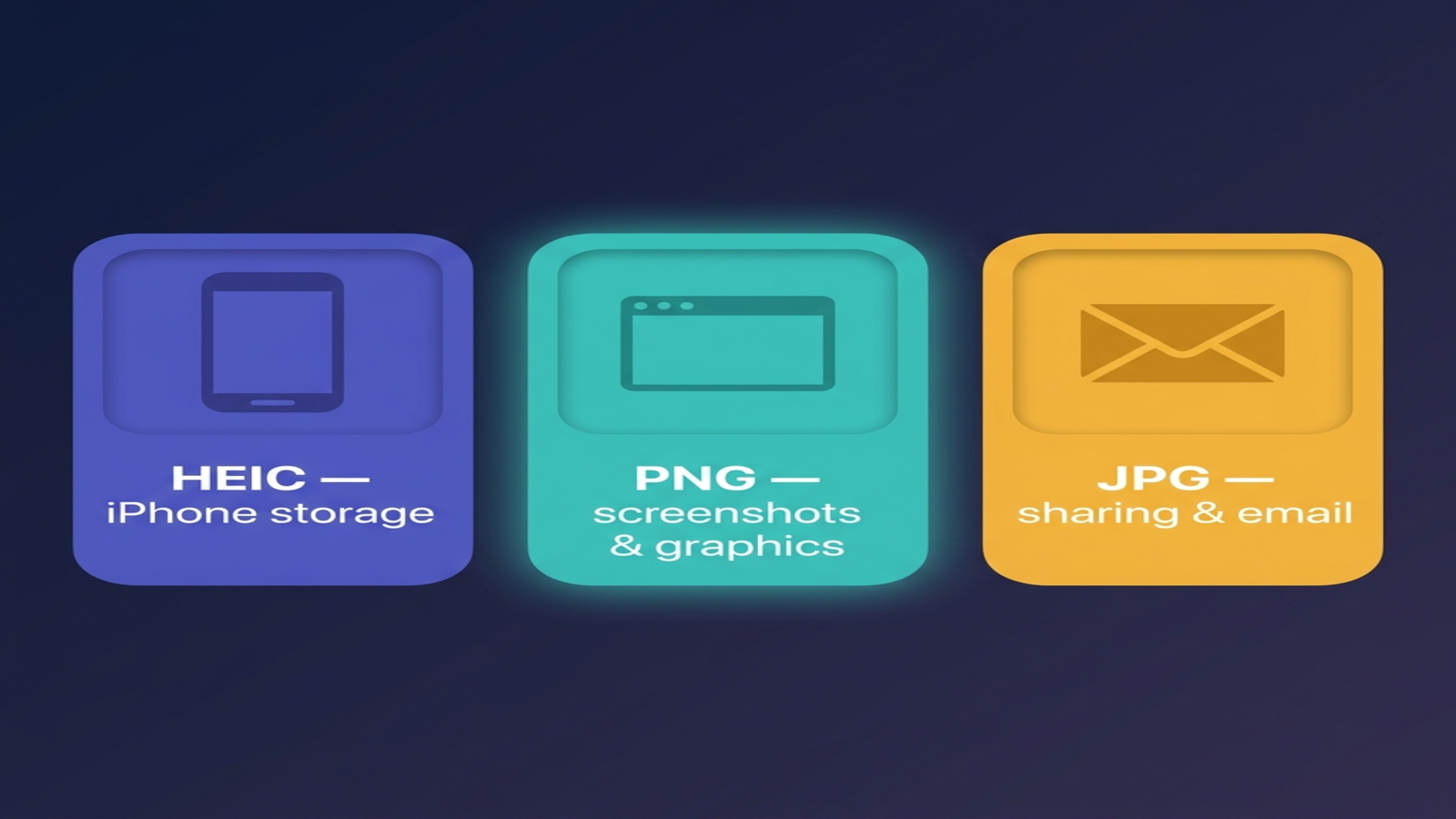
- HEIC——最適合 iPhone 照片本機儲存、HDR 和 Live Photos。一旦走出蘋果生態,會掉很多東西。
- PNG——最適合截圖、Logo、圖表、透明、無損編輯。對照片來說太重。
- JPG——最適合日常分享照片。有損但哪裡都收,幾乎覆蓋所有照片場景。
可以套用在絕大多數情境的工作守則:照片走 JPG,圖形走 PNG,iPhone 原圖保留 HEIC。 拿不準的時候,JPG/PNG 這條分界正好對應有損/無損那條線,幾乎都能直接給出正確答案。
如果你在思考要在哪個平台上做轉檔,部落格對每個系統都寫了步驟說明。最常被人首先撞上的是 Windows 11 黑色方塊問題的解法——同一套瀏覽器內的方案,直接轉出 PNG 也完全適用。
常見問題
相關文章

HEIC vs JPG:真正值得在意的 6 個差別(2026)
HEIC vs JPG 直接講清楚:哪個更小、哪個會掉畫質、各自卡在什麼地方、什麼時候該轉。附 2026 年相容性矩陣。

Mac HEIC 轉 JPG 怎麼做?5 種免費方法(2026)
Mac HEIC 轉 JPG 不必另裝軟體:Finder、預覽程式、照片、捷徑、終端機五種方法。用 iPhone 實拍相片測試,也查清楚 GPS 位置會不會跟著轉過去。

怎麼關閉 iPhone 的 HEIC?2026 完整步驟教學
讓 iPhone 不再把相片存成 HEIC。iOS 26 與 iOS 18 步驟、隱藏的傳送設定,以及已經存在的 HEIC 該怎麼處理。