
HEIC in JPG umwandeln am Mac: 5 kostenlose Wege (2026)
HEIC in JPG umwandeln am Mac oder MacBook – kostenlos, ohne Zusatzsoftware: Finder, Vorschau, Fotos, Kurzbefehle oder Terminal. Mit echtem Test inkl. GPS-Daten.
Von HeicToPng Team

Kurzantwort
Am schnellsten kannst du HEIC in JPG umwandeln am Mac ganz ohne App: Klick die HEIC-Datei im Finder mit der rechten Maustaste an, wähle Schnellaktionen → Bild konvertieren, stell das Format auf JPEG und klick auf In „JPEG“ konvertieren. Das JPG erscheint direkt neben dem Original.
Vier weitere eingebaute Wege lohnen sich, je nachdem, wo deine Fotos liegen und wie viele es sind:
| Du hast … | Nimm |
|---|---|
| Ein paar HEIC-Dateien in einem Ordner | Finder-Schnellaktionen |
| Ein Foto, bei dem die Dateigröße zählt | Vorschau (Qualitätsregler) |
| Fotos, die schon in der Fotos-Mediathek liegen | Fotos → Ablage → Exportieren |
| Hunderte Dateien oder eine wiederkehrende Aufgabe | Terminal (sips) oder Kurzbefehle |
Alle fünf sind kostenlos und laufen lokal auf dem Mac oder MacBook. Getestet haben wir sie auf einem 2017 MacBook Pro mit macOS Ventura 13.6 und einem echten Foto von einem iPhone 17. Die Menünamen sind auf neueren macOS-Versionen dieselben; Apples aktuelle Finder-Anleitung beschreibt genau dieselbe Aktion Bild konvertieren.
Methode 1: Finder-Schnellaktionen (am schnellsten)
Schnellaktionen gibt es seit macOS Mojave, und die Aktion Bild konvertieren gehört seit macOS Monterey zum Finder. Sie funktioniert mit einer einzelnen Datei genauso wie mit einer ganzen Auswahl.
- Öffne im Finder den Ordner mit deinen HEIC-Dateien.
- Wähl eine oder mehrere Dateien aus. Mit Befehlstaste-Klick markierst du mehrere, mit Befehlstaste-A alle.
- Klick die Auswahl mit der rechten Maustaste an (oder mit gedrückter Ctrl-Taste) und wähle Schnellaktionen → Bild konvertieren.
- Stell Format auf JPEG und wähle eine Bildgröße. Behalte die größte Stufe, außer du willst kleinere Dateien.
- Klick auf In „JPEG“ konvertieren.
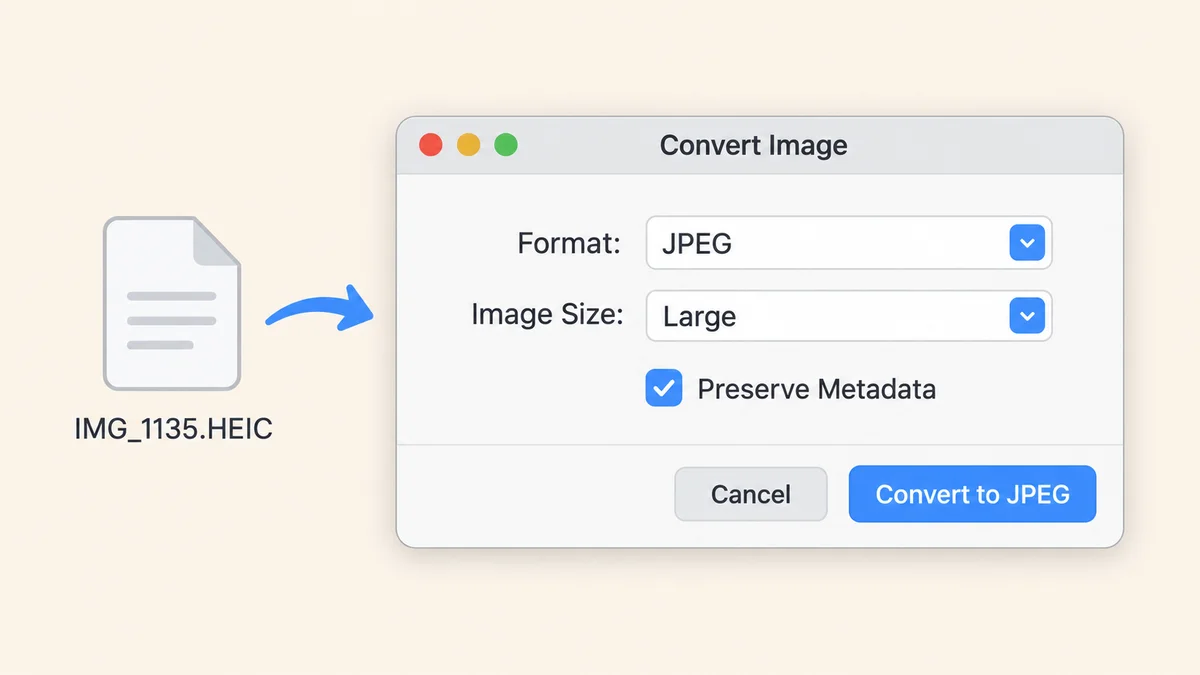
Die Originale bleiben unangetastet. Jedes JPEG landet im selben Ordner unter demselben Dateinamen.
Einen Qualitätsregler gibt es hier nicht. Willst du die Kompression steuern, nimm stattdessen Vorschau.
Im selben Dialog findest du das Kontrollkästchen Metadaten erhalten. Lass es aktiviert, wenn das Aufnahmedatum erhalten bleiben soll. Deaktiviere es, wenn das Foto irgendwo öffentlich landet und du nicht verraten willst, wo es entstanden ist; warum das wichtig ist, erklärt der Abschnitt zu GPS weiter unten.
Methode 2: Vorschau (wenn du die Dateigröße steuern willst)
Vorschau ist die bessere Wahl, wenn das JPG unter eine Größengrenze passen muss – etwa bei einem Upload-Formular, das Anhänge auf 2 MB begrenzt.
- Doppelklick auf die HEIC-Datei. Sie öffnet sich standardmäßig in Vorschau.
- Wähle Ablage → Exportieren ….
- Öffne das Einblendmenü Format und wähle JPEG.
- Zieh den Regler Qualität. Die geschätzte Dateigröße aktualisiert sich, während du ihn bewegst.
- Wähl einen Speicherort und klick auf Sichern.
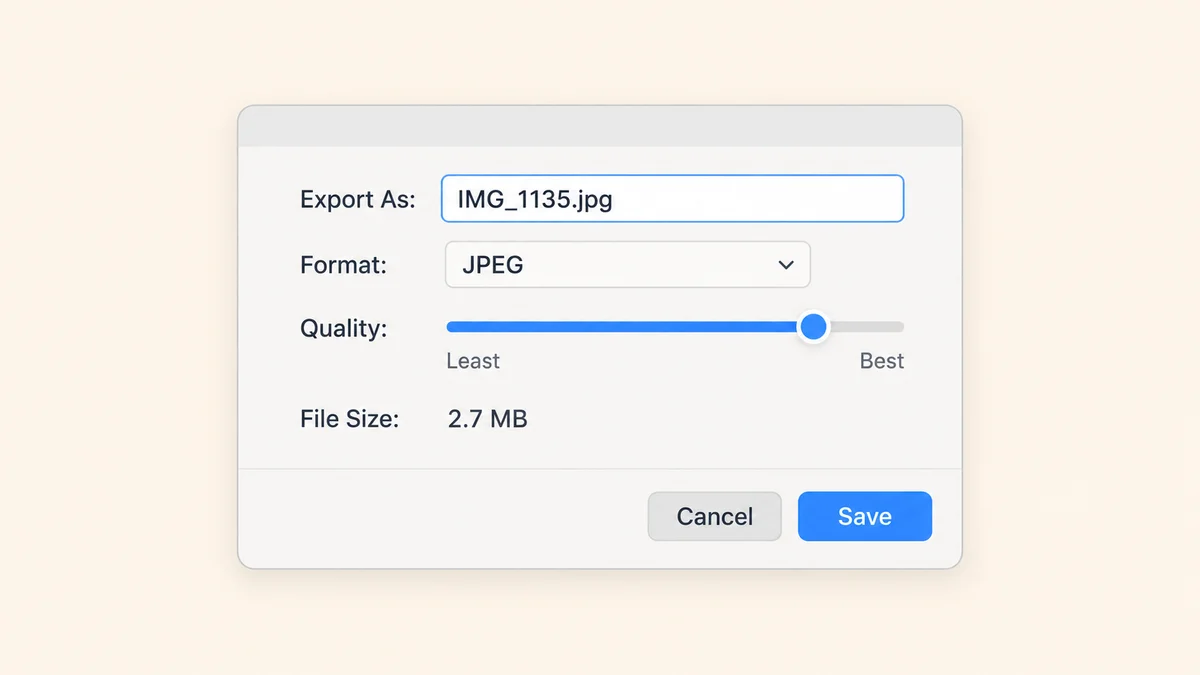
Um mehrere Dateien auf einmal umzuwandeln, empfiehlt Apple, sie in einem Vorschau-Fenster zu öffnen, in der Seitenleiste alle auszuwählen und dann zu exportieren. Du bekommst ein JPG pro Datei.
Dasselbe Formatmenü bietet auch PNG, und das ist verlustfrei. Brauchst du eine exakte Kopie der Pixel statt einer kleineren Datei, kannst du stattdessen HEIC in PNG umwandeln.
Methode 3: Fotos-App (Fotos, die schon in deiner Mediathek liegen)
Wenn die Bilder über iCloud-Fotos auf deinen Mac gekommen sind, liegen sie in der Fotos-Mediathek, nicht in einem Ordner. Exportiere sie direkt von dort.
- Wähl die Fotos in Fotos aus.
- Wähle Ablage → Exportieren → [Anzahl] Fotos exportieren.
- Stell Fotoart auf JPEG und wähle eine JPEG-Qualität.
- Entscheide unter Inklusive, ob die Ortsinformationen mitkommen sollen.
- Klick auf Exportieren und wähl einen Ordner.
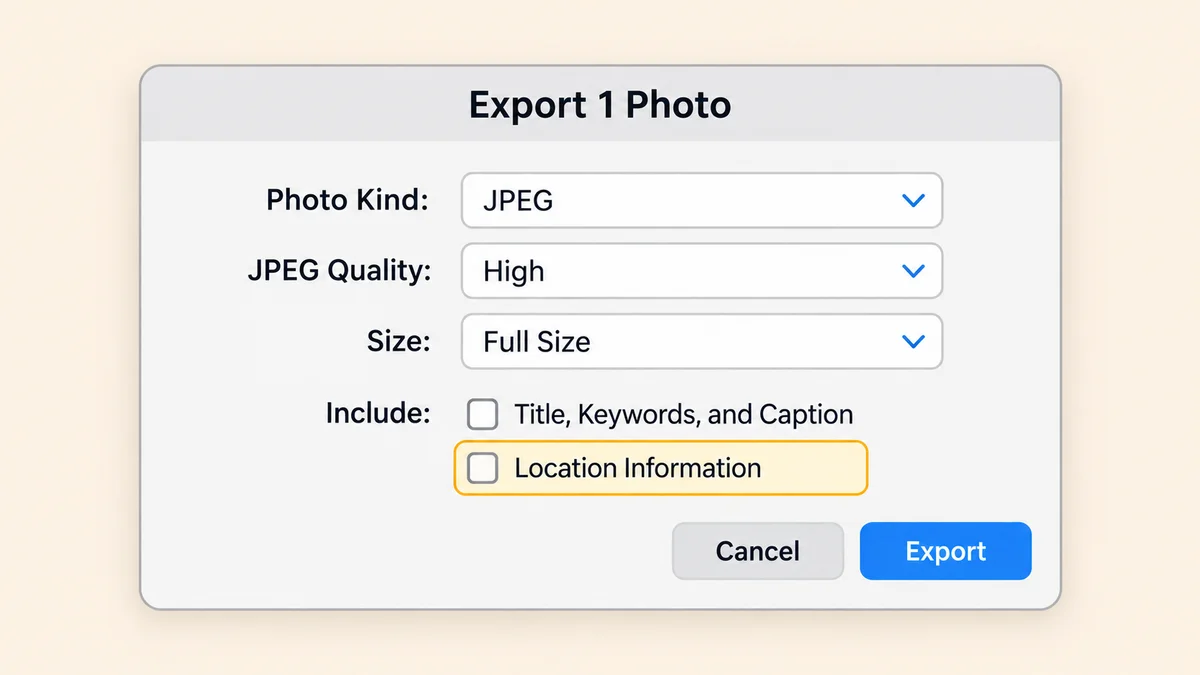
Finger weg von Unbearbeitete Originale exportieren für diesen Zweck. Damit schreibst du die ursprüngliche HEIC-Datei – genau das, was du loswerden willst.
Apple beschreibt außerdem das Ziehen von Fotos aus Fotos in ein Finder-Fenster als einfachsten Weg zum Exportieren. Das geht schnell, aber du kannst weder Format noch Qualität wählen, und auch nicht, ob die Ortsdaten mitkommen. Nimm den Exportdialog, sobald dir einer dieser Punkte wichtig ist.
Methode 4: Stapelverarbeitung für Hunderte Dateien mit Terminal oder Kurzbefehlen
Jeder Mac bringt sips mit, ein Bildwerkzeug für die Kommandozeile, das dieselbe Bild-Engine nutzt wie Vorschau. Für einen Ordner voller HEICs ist das mit Abstand der schnellste Weg.
Öffne das Terminal, wechsle mit cd in den Ordner und führe Folgendes aus:
mkdir -p jpg
sips -s format jpeg *.HEIC --out jpg/
Das schreibt für jede HEIC-Datei ein JPG in den Unterordner jpg, und sips ändert die Endung dabei selbst in .jpg. Die Originale bleiben, wo sie sind. Haben einige deiner Dateien die Endung .heic in Kleinbuchstaben, führ den Befehl noch einmal mit *.heic aus.
Für kleinere Dateien hängst du eine Qualitätseinstellung an:
sips -s format jpeg -s formatOptions normal *.HEIC --out jpg/
formatOptions akzeptiert low, normal, high, best oder eine Zahl von 0 bis 100. Unsere Testwerte für die einzelnen Stufen stehen im nächsten Abschnitt.
Auf unserem 2017er Intel-MacBook-Pro waren drei HEIC-Dateien, darunter ein 24-Megapixel-Foto vom iPhone 17, in etwa drei Sekunden umgewandelt. Macs mit Apple Silicon sind schneller.
Wenn du das Terminal lieber nicht anfasst, bau einmal einen Kurzbefehl und nutz ihn immer wieder. Leg in der App Kurzbefehle einen neuen Kurzbefehl an, aktiviere Als Schnellaktion verwenden für den Finder und füge zwei Aktionen hinzu: Bild konvertieren (auf JPEG gestellt, mit eigenen Optionen für Qualität und Metadaten erhalten) und Datei sichern. Danach taucht er im Finder-Menü Schnellaktionen neben Bild konvertieren auf, mit den Voreinstellungen, die du gewählt hast.
Was mit Dateigröße, Qualität und GPS-Daten passiert (getestet)
Wir haben dasselbe Foto – IMG_1135.HEIC, aufgenommen mit einem iPhone 17 in 5712 × 4284 Pixeln – mit sips in verschiedenen Qualitätsstufen umgewandelt und die Ergebnisse geprüft.
| Datei | Größe | im Vergleich zum HEIC |
|---|---|---|
| Original-HEIC | 2,01 MB | – |
JPG, Standard (entspricht high) | 2,70 MB | +34 % |
JPG, formatOptions 85 | 3,65 MB | +81 % |
JPG, formatOptions normal | 1,29 MB | −36 % |
Zwei Dinge fallen auf.
Das JPG ist meist größer als das HEIC. Das ist zu erwarten. HEIC speichert das Bild mit HEVC-Kompression, die bei gleicher sichtbarer Qualität etwa doppelt so effizient ist wie JPEG. Die Umwandlung fügt keine Details hinzu, sie steckt das Bild nur in einen weniger effizienten Container. Warum das so ist, erklärt unser Vergleich HEIC vs. JPG ausführlicher.
Die Zahlen auf der Qualitätsskala bedeuten nicht, was man vermuten würde. 85 ergab eine größere Datei als die Standardvoreinstellung. Wenn die Dateigröße zählt, probier zuerst normal und prüf das Ergebnis mit eigenen Augen.
Die größere Überraschung waren die Metadaten. Jedes JPG, das wir erzeugt haben, enthielt noch:
- Kameramodell und Objektiv (
iPhone 17 back dual wide camera 5.96mm f/1.6) - Belichtungswerte und das ursprüngliche Aufnahmedatum
- Das Farbprofil Display P3
- Die GPS-Koordinaten des Aufnahmeorts
Der letzte Punkt ist entscheidend. Wandelst du ein Foto um, das du zu Hause gemacht hast, und postest das JPG in einem öffentlichen Forum oder einer Kleinanzeige, reist der Ort mit. Manche Plattformen entfernen ihn beim Hochladen. Viele tun das nicht, und E-Mail-Anhänge nie.
So entfernst du den Ort, bevor du teilst:
- Fotos: Deaktiviere Ortsinformationen im Exportdialog (Methode 3).
- Vorschau: Öffne das JPG, wähle Werkzeuge → Informationen einblenden, öffne den Tab GPS und klick auf Ortsdaten entfernen.
- Finder-Schnellaktionen: Deaktiviere Metadaten erhalten. Damit verschwinden aber auch Aufnahmedatum und Kameradaten, nicht nur der Ort.
Welche Methode passt zu dir?
| Methode | Mehrere Dateien | Qualitätskontrolle | Ortsdaten | Am besten für |
|---|---|---|---|---|
| Finder-Schnellaktionen | Ja | Nein (nur Größe) | An/aus mit allen Metadaten | Ein paar Dateien, schnell |
| Vorschau | Ja | Regler | Bleiben; im Informationsfenster entfernen | Eine Größengrenze einhalten |
| Fotos | Ja | Niedrig → Maximal | Kontrollkästchen | Fotos in deiner Mediathek |
Terminal (sips) | Hunderte | Voreinstellungen oder 0–100 | Bleiben | Große Ordner, wiederkehrende Aufgaben |
| Kurzbefehle | Ja | Qualitätseinstellung | Schalter Metadaten erhalten | Dein eigener Ein-Klick-Ablauf |
Für die meisten reichen die Finder-Schnellaktionen. Greif zum Terminal, wenn der Ordner mehr Dateien enthält, als du durchklicken willst.
Wenn die Bordmittel des Mac nicht reichen
Die eingebauten Werkzeuge decken die meisten Fälle ab. Ein paar Situationen, in denen sie an ihre Grenzen kommen:
- Du sitzt an einem fremden Mac, einem geteilten oder verwalteten Gerät, und willst weder die Fotos-Mediathek noch die Kurzbefehle dort anfassen.
- Du willst die GPS-Daten loswerden, das Aufnahmedatum aber behalten – in einem Schritt. Das Kontrollkästchen im Finder kennt nur alles oder nichts.
- Du brauchst WebP statt JPG. Das Formatmenü von Vorschau bietet es nicht an.
Für solche Fälle kannst du mit unserem Konverter im Browser HEIC in JPG umwandeln, mit einem Regler für die Kompressionsstufe und getrennten Schaltern, um EXIF-Daten zu behalten und den GPS-Standort zu entfernen. Standardmäßig behält er gar keine Metadaten. Er läuft vollständig im Browser auf deinem Mac, die Fotos werden also nie hochgeladen.
Stammen die Fotos von deinem eigenen iPhone und hast du das Umwandeln satt, kannst du dein iPhone von HEIC auf JPEG umstellen, damit gar nicht erst HEICs entstehen. JPEGs brauchen etwa doppelt so viel Speicher – das ist ein Kompromiss, keine Gratis-Lösung. Und wenn du die Fotos an jemanden mit PC schickst, behandelt unsere Anleitung zu HEIC-Dateien, die sich unter Windows nicht öffnen lassen, die andere Seite.
Quellen
- Apple Support — Schnellaktionen im Finder auf dem Mac ausführen
- Apple Support — Bilddateitypen in Vorschau auf dem Mac konvertieren
- Apple Support — Fotos, Videos und Diashows aus Fotos auf dem Mac exportieren
- Apple Developer — Introducing HEIF and HEVC (WWDC 2017)
man sips— die eingebaute Handbuchseite auf jedem Mac (im Terminalman sipsausführen)
Häufig gestellte Fragen
Verwandte Artikel

iPhone von HEIC auf JPEG umstellen (2026, Schritt für Schritt)
So speichert dein iPhone keine HEIC-Fotos mehr. iOS 26 + iOS 18 Schritte, die versteckte Übertragungs-Einstellung und was du mit bestehenden HEICs machst.

HEIC vs PNG: Qualität, Größe und wann konvertieren (2026)
HEIC vs PNG im Vergleich: Dateigröße, Qualität, Transparenz und Kompatibilität — und wann sich das Konvertieren von HEIC zu PNG wirklich lohnt.

HEIC vs JPG: 6 Unterschiede, die wirklich zählen (2026)
HEIC vs JPG, klar erklärt: was kleiner ist, was an Qualität verliert, wo es jeweils klemmt und wann sich das Konvertieren lohnt. Mit Kompatibilitätsmatrix für 2026.