
Cómo convertir HEIC a JPG en Mac: 5 formas gratis (2026)
Cómo convertir HEIC a JPG en Mac o MacBook sin instalar nada: Finder, Vista Previa, Fotos, Atajos o Terminal. Probado con una foto real de iPhone, GPS incluido.
Por HeicToPng Team

Respuesta rápida
La forma más rápida de convertir HEIC a JPG en Mac no necesita ninguna app: en el Finder, haz clic derecho en el archivo HEIC, elige Acciones rápidas → Convertir imagen, pon el formato en JPEG y haz clic en Convertir a JPEG. El JPG aparece junto al original.
Hay otras cuatro vías integradas que conviene conocer, según dónde estén tus fotos y cuántas tengas:
| Tienes… | Usa |
|---|---|
| Unos pocos archivos HEIC en una carpeta | Acciones rápidas del Finder |
| Una sola foto y te importa el tamaño del archivo | Vista Previa (regulador de calidad) |
| Fotos que ya están en la fototeca de Fotos | Fotos → Archivo → Exportar |
| Cientos de archivos, o una tarea que se repite | Terminal (sips) o Atajos |
Las cinco son gratis y funcionan en local. Las probamos en un MacBook Pro de 2017 con macOS Ventura 13.6 y una foto real de un iPhone 17. Los nombres de los menús son los mismos en versiones más recientes de macOS; la guía actual de Apple sobre el Finder documenta exactamente la misma acción Convertir imagen.
Método 1: Acciones rápidas del Finder (el más rápido)
Las Acciones rápidas llegaron con macOS Mojave, y la acción Convertir imagen forma parte del Finder desde macOS Monterey. Funciona con un archivo o con una selección entera.
- Abre en el Finder la carpeta con tus archivos HEIC.
- Selecciona uno o varios archivos. Comando-clic para elegir varios, o Comando-A para todos.
- Haz clic derecho (o Control-clic) en la selección y elige Acciones rápidas → Convertir imagen.
- Pon Formato en JPEG y elige un Tamaño de imagen. Deja el más grande salvo que quieras archivos más pequeños.
- Haz clic en Convertir a JPEG.
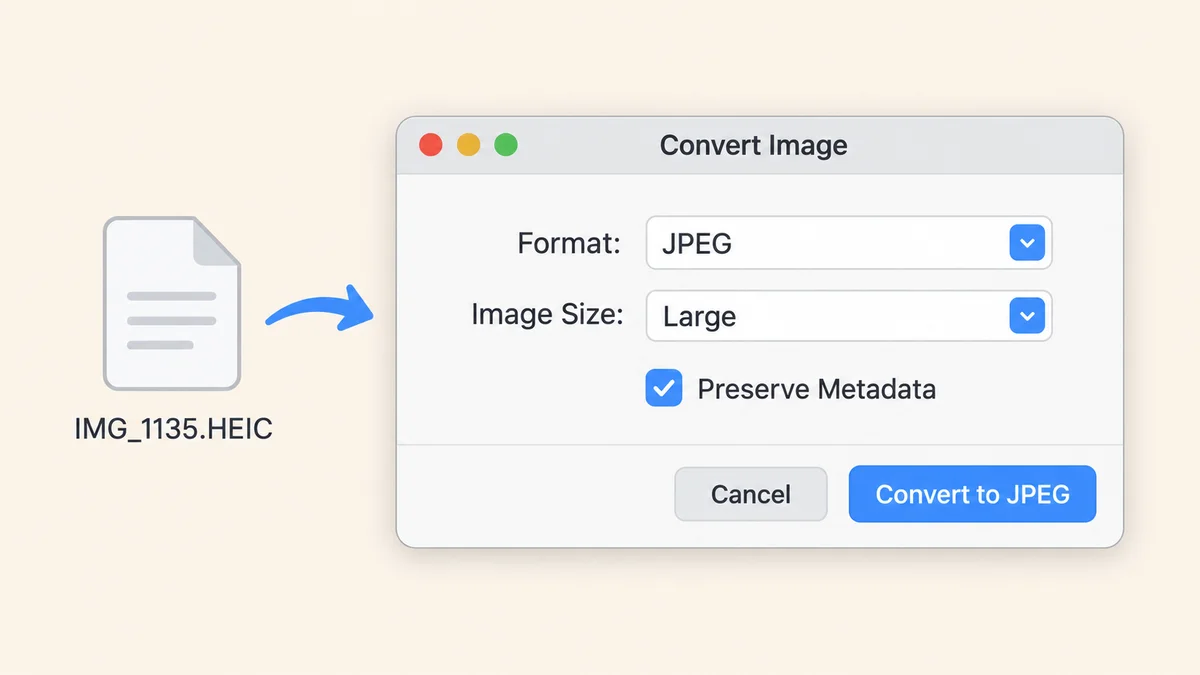
Los originales no se tocan. Cada JPEG se guarda en la misma carpeta con el mismo nombre de archivo.
Aquí no hay regulador de calidad. Si necesitas controlar la compresión, usa Vista Previa.
El mismo cuadro tiene una casilla Conservar metadatos. Déjala marcada si quieres mantener la fecha en que se hizo la foto. Desmárcala si la foto va a acabar en un sitio público y prefieres no compartir dónde se tomó; la sección sobre el GPS, más abajo, explica por qué importa.
Método 2: Vista Previa (cuando quieres controlar el tamaño del archivo)
Vista Previa es mejor opción cuando el JPG tiene que caber en un límite de tamaño, por ejemplo un formulario de subida que no acepta adjuntos de más de 2 MB.
- Haz doble clic en el archivo HEIC. Se abre en Vista Previa por defecto.
- Elige Archivo → Exportar….
- Abre el menú desplegable Formato y selecciona JPEG.
- Arrastra el regulador de Calidad. El tamaño estimado del archivo se actualiza mientras lo mueves.
- Elige una ubicación y haz clic en Guardar.
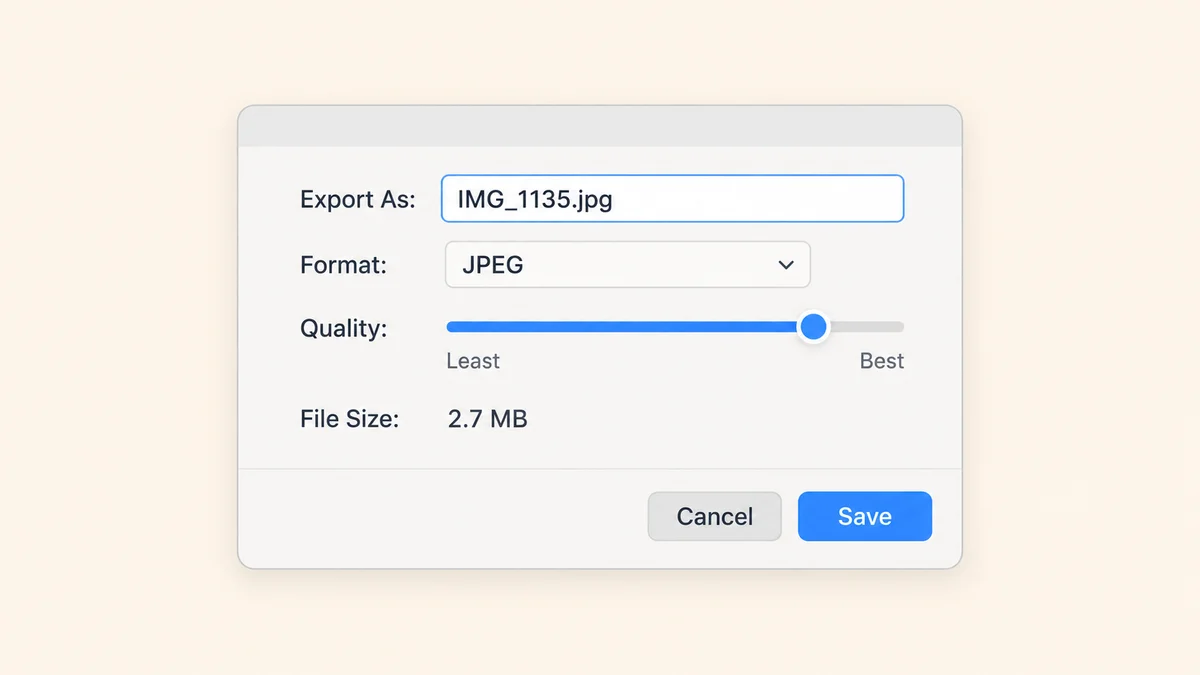
Para convertir varios archivos a la vez, las instrucciones de Apple son abrirlos en una misma ventana de Vista Previa, seleccionarlos todos en la barra lateral y luego exportar. Obtendrás un JPG por archivo.
El mismo menú de formato ofrece PNG, que es sin pérdida. Si necesitas una copia exacta de los píxeles en lugar de un archivo más pequeño, mejor convierte HEIC a PNG.
Método 3: app Fotos (fotos que ya están en tu fototeca)
Si las imágenes llegaron a tu Mac a través de Fotos de iCloud, están en la fototeca de Fotos, no en una carpeta. Expórtalas desde ahí.
- Selecciona las fotos en Fotos.
- Elige Archivo → Exportar → Exportar [número] fotos.
- Pon Tipo de foto en JPEG y elige una Calidad JPEG.
- En Incluir, decide si conservas la Información de ubicación.
- Haz clic en Exportar y elige una carpeta.
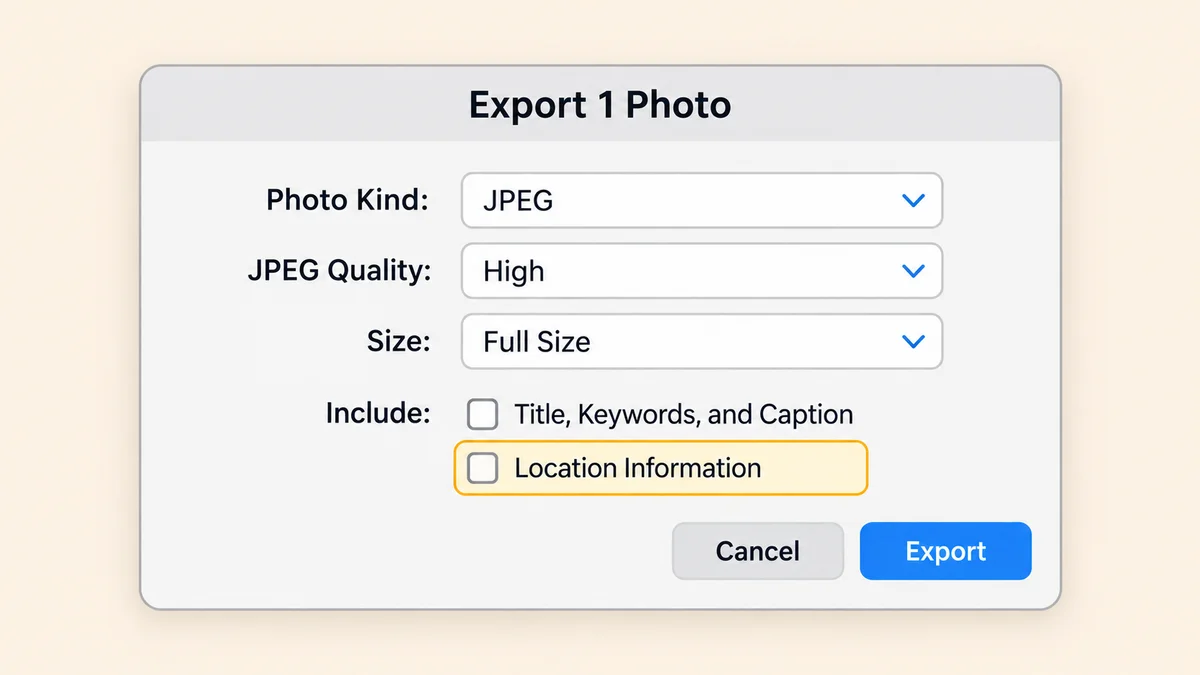
Para esta tarea, evita Exportar originales sin modificar. Esa opción escribe el archivo HEIC original, que es justo lo que intentas dejar atrás.
Apple también describe arrastrar fotos desde Fotos a una ventana del Finder como la forma más fácil de exportar. Es rápido, pero no puedes elegir el formato, la calidad ni si los datos de ubicación viajan con la foto. Usa el cuadro de exportación cuando cualquiera de esas cosas importe.
Método 4: convertir cientos de archivos a la vez con Terminal o Atajos
Todos los Mac traen sips, una herramienta de imágenes para la línea de comandos que usa el mismo motor de imagen que Vista Previa. Para una carpeta llena de HEIC, es con diferencia la vía más rápida.
Abre Terminal, entra en la carpeta con cd y ejecuta:
mkdir -p jpg
sips -s format jpeg *.HEIC --out jpg/
Eso crea un JPG por cada HEIC en la subcarpeta jpg, y sips cambia la extensión a .jpg por su cuenta. Los originales se quedan donde estaban. Si algunos archivos tienen la extensión en minúsculas .heic, vuelve a ejecutar el comando con *.heic.
Para que los archivos ocupen menos, añade un ajuste de calidad:
sips -s format jpeg -s formatOptions normal *.HEIC --out jpg/
formatOptions acepta low, normal, high, best o un número de 0 a 100. Nuestros resultados con cada uno están en la siguiente sección.
En nuestro MacBook Pro Intel de 2017, tres archivos HEIC, entre ellos una foto de 24 megapíxeles de un iPhone 17, se convirtieron en unos tres segundos. Los Mac con Apple Silicon serán más rápidos.
Si prefieres no tocar Terminal, crea un atajo una vez y reutilízalo. En la app Atajos, crea un atajo nuevo, activa Usar como acción rápida para el Finder y añade dos acciones: Convertir imagen (en JPEG, con sus propias opciones de Calidad y Conservar metadatos) y Guardar archivo. A partir de ahí aparece en el menú Acciones rápidas del Finder, junto a Convertir imagen, con los valores por defecto que hayas elegido.
Qué pasa con el tamaño, la calidad y los datos GPS (probado)
Convertimos la misma foto, IMG_1135.HEIC, hecha con un iPhone 17 a 5712 × 4284 píxeles, con sips a distintos niveles de calidad y comprobamos los resultados.
| Archivo | Tamaño | Frente al HEIC |
|---|---|---|
| HEIC original | 2,01 MB | — |
JPG, por defecto (igual que high) | 2,70 MB | +34% |
JPG, formatOptions 85 | 3,65 MB | +81% |
JPG, formatOptions normal | 1,29 MB | −36% |
Destacan dos cosas.
El JPG suele ocupar más que el HEIC. Es lo esperable. HEIC guarda la imagen con compresión HEVC, aproximadamente el doble de eficiente que JPEG con la misma calidad visible. Convertir no añade detalle; simplemente usa un contenedor menos eficiente. Nuestra comparativa HEIC vs JPG explica el porqué con más detalle.
Los números de la escala de calidad no significan lo que uno supondría. 85 generó un archivo más grande que el preajuste por defecto. Si el tamaño importa, prueba primero con normal y revisa el resultado a ojo.
La mayor sorpresa fueron los metadatos. Todos los JPG que generamos conservaron:
- El modelo de cámara y el objetivo (
iPhone 17 back dual wide camera 5.96mm f/1.6) - Los ajustes de exposición y la fecha original de captura
- El perfil de color Display P3
- Las coordenadas GPS del lugar donde se hizo la foto
Esto último importa. Si conviertes una foto hecha en casa y publicas el JPG en un foro público o en un anuncio de compraventa, la ubicación va con ella. Algunas plataformas la eliminan al subirla. Muchas no, y los adjuntos de correo nunca lo hacen.
Para quitar la ubicación antes de compartir:
- Fotos: desmarca Información de ubicación en el cuadro de exportación (método 3).
- Vista Previa: abre el JPG, elige Herramientas → Mostrar inspector, abre la pestaña GPS y haz clic en Eliminar información de localización.
- Acciones rápidas del Finder: desactiva Conservar metadatos. Esto elimina también la fecha de captura y los datos de la cámara, no solo la ubicación.
¿Qué método te conviene?
| Método | Por lotes | Control de calidad | Datos de ubicación | Ideal para |
|---|---|---|---|---|
| Acciones rápidas del Finder | Sí | No (solo tamaño) | Sí/no junto con todos los metadatos | Pocos archivos, rápido |
| Vista Previa | Sí | Regulador | Se conservan; se quitan en el Inspector | Ajustarse a un límite de tamaño |
| Fotos | Sí | Baja → Máxima | Casilla | Fotos de tu fototeca |
Terminal (sips) | Cientos | Preajustes o 0–100 | Se conservan | Carpetas grandes, tareas repetidas |
| Atajos | Sí | Ajuste de calidad | Opción Conservar metadatos | Tu propio flujo de un clic |
Para la mayoría, las Acciones rápidas del Finder bastan. Recurre a Terminal cuando la carpeta tenga más archivos de los que te apetece ir seleccionando.
Cuando las herramientas integradas del Mac no bastan
Las herramientas integradas cubren casi todos los casos. Hay algunas situaciones en las que se quedan cortas:
- Estás en el Mac de otra persona, un equipo compartido o gestionado, y no quieres tocar su fototeca de Fotos ni sus atajos.
- Quieres quitar el GPS pero mantener la fecha de captura, en un solo paso. La casilla del Finder es todo o nada.
- Necesitas WebP en lugar de JPG. El menú de formato de Vista Previa no lo ofrece.
Para esos casos, nuestro conversor en el navegador te permite convertir HEIC a JPG con un regulador del nivel de compresión y opciones independientes para conservar los datos EXIF y para eliminar la ubicación GPS. Por defecto no conserva ningún metadato. Funciona por completo en tu Mac, dentro del navegador, así que las fotos nunca se suben a ningún servidor.
Si las fotos vienen de tu propio iPhone y estás cansado de convertirlas, puedes evitar que tu iPhone guarde fotos en HEIC desde el principio. Los JPEG ocupan aproximadamente el doble, así que es un compromiso, no una solución gratis. Y si vas a enviar las fotos a alguien con PC, nuestra guía sobre archivos HEIC que no se abren en Windows cubre el otro lado.
Referencias
- Soporte de Apple — Realizar acciones rápidas en el Finder del Mac
- Soporte de Apple — Convertir tipos de archivo de imagen en Vista Previa en el Mac
- Soporte de Apple — Exportar fotos, vídeos y pases de diapositivas desde Fotos en el Mac
- Apple Developer — Introducing HEIF and HEVC (WWDC 2017)
man sips: la página de manual integrada en cualquier Mac (ejecutaman sipsen Terminal)
Preguntas frecuentes
Artículos relacionados

Cómo desactivar HEIC en el iPhone (guía paso a paso 2026)
Evita que tu iPhone guarde fotos en HEIC. Pasos para iOS 26 y iOS 18, el ajuste oculto de Transferir, y qué hacer con los HEIC que ya tienes.

HEIC vs PNG: calidad, tamaño y cuándo convertir (2026)
HEIC vs PNG, en cristiano: tamaño, calidad, transparencia, compatibilidad — y cuándo convertir HEIC a PNG compensa de verdad.

HEIC vs JPG: 6 diferencias que sí importan (2026)
HEIC vs JPG, en cristiano: cuál pesa menos, cuál pierde calidad, dónde falla cada uno y cuándo te conviene convertir. Con matriz de compatibilidad para 2026.