
Mac で HEIC を JPG に変換する方法:無料でできる5つの手順(2026年版)
Mac で HEIC を JPG に変換する5つの方法。Finder、プレビュー、写真、ショートカット、ターミナルのコマンドまで、追加アプリ不要。実際のiPhone写真で試し、GPS情報の扱いも検証しました。
執筆 HeicToPng Team

結論:いちばん速い方法
Mac で HEIC を JPG に変換するいちばん速い方法は、アプリを使わないやり方です。Finderで HEIC ファイルを右クリックし、「クイックアクション」→「イメージを変換」 を選んで 「フォーマット」 を JPEG にし、「JPEGに変換」 をクリックします。元のファイルの隣に JPG ができあがります。
写真がどこにあるか、何枚あるかによっては、ほかの4つの標準機能も役に立ちます。
| こんなとき | 使うもの |
|---|---|
| フォルダに HEIC ファイルが数枚ある | Finderのクイックアクション |
| 1枚だけで、ファイルサイズを気にしている | プレビュー(品質スライダ) |
| 写真がすでに写真ライブラリに入っている | 写真App →「ファイル」→「書き出す」 |
| 数百枚ある、または定期的に変換する | ターミナル(sips)かショートカット |
5つとも無料で、Mac の中だけで処理されます。検証には macOS Ventura 13.6 の 2017年モデル MacBook Pro と、iPhone 17 で撮った実際の写真を使いました。新しい macOS でもメニュー名は同じで、Apple の最新の Finder ガイドにも同じ「イメージを変換」アクションが載っています。
方法1:Finderのクイックアクション(最速)
クイックアクションは macOS Mojave で登場し、「イメージを変換」 アクションは macOS Monterey から Finder に入っています。1枚でも、複数選択したファイルでも使えます。
- HEIC ファイルが入ったフォルダを Finder で開きます。
- ファイルを1つ以上選びます。複数選ぶなら Command キーを押しながらクリック、全部なら Command-A です。
- 選んだファイルを右クリック(または Control キーを押しながらクリック)して、「クイックアクション」→「イメージを変換」 を選びます。
- 「フォーマット」 を JPEG にして、「画像サイズ」 を選びます。ファイルを小さくしたいのでなければ、いちばん大きいサイズのままにしておきます。
- 「JPEGに変換」 をクリックします。
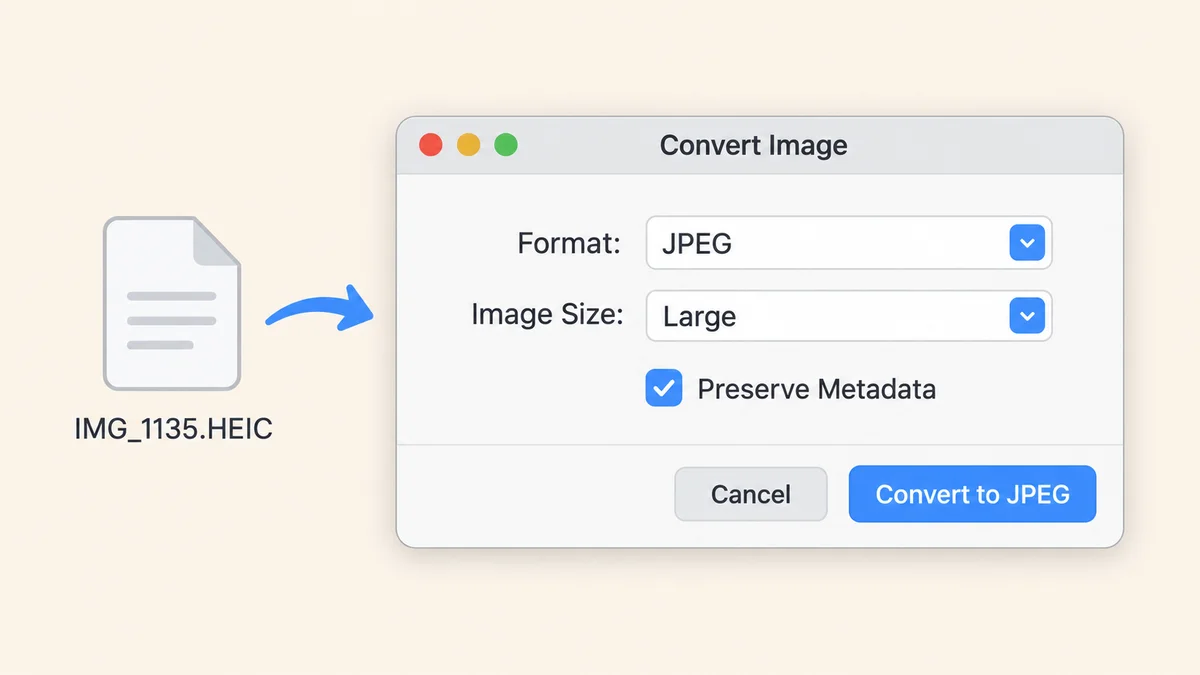
元のファイルには手を加えません。JPEG はそれぞれ同じフォルダに、同じファイル名で保存されます。
ここには品質スライダがありません。圧縮率を調整したいなら、プレビューを使ってください。
同じダイアログに 「メタデータを保持」 チェックボックスもあります。撮影日時を残したいならオンのままにしておきます。写真を公開の場に出すので撮影場所を知られたくない、という場合はオフにします。なぜそれが大事なのかは、後半の GPS の項で説明します。
方法2:プレビュー(ファイルサイズを調整したいとき)
JPG をサイズ制限に収めたいときは、プレビューのほうが向いています。たとえば添付ファイルが 2 MB までのアップロードフォームなどです。
- HEIC ファイルをダブルクリックします。標準ではプレビューで開きます。
- 「ファイル」→「書き出す…」 を選びます。
- 「フォーマット」 ポップアップメニューを開いて JPEG を選びます。
- 「品質」 スライダをドラッグします。動かすたびに、推定ファイルサイズが更新されます。
- 保存先を選んで 「保存」 をクリックします。
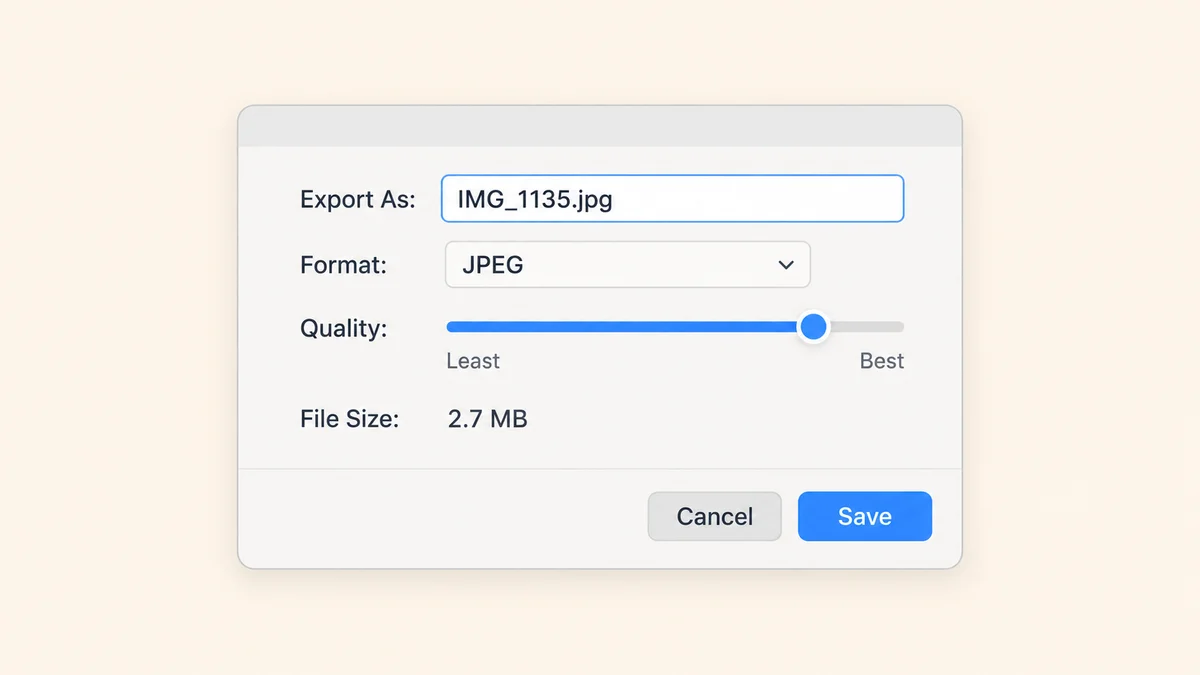
複数のファイルをまとめて変換する場合、Apple の説明では、それらを1つのプレビューウインドウで開き、サイドバーで全部選択してから書き出します。ファイルごとに JPG が1つずつできます。
同じフォーマットメニューには、劣化のない PNG もあります。ファイルを小さくするより、ピクセルをそのまま残したいなら、HEIC を PNG に変換するほうが合っています。
方法3:写真App(ライブラリにある写真)
iCloud写真経由で Mac に入ってきた写真は、フォルダではなく写真ライブラリの中にあります。その場合は写真Appから書き出します。
- 写真Appで写真を選びます。
- 「ファイル」→「書き出す」→「N枚の写真を書き出す」 を選びます(N は選んだ枚数)。
- 「写真の種類」 を JPEG にして、「JPEG品質」 を選びます。
- 「対象」 で、「位置情報」 を残すかどうかを決めます。
- 「書き出す」 をクリックして、保存先のフォルダを選びます。
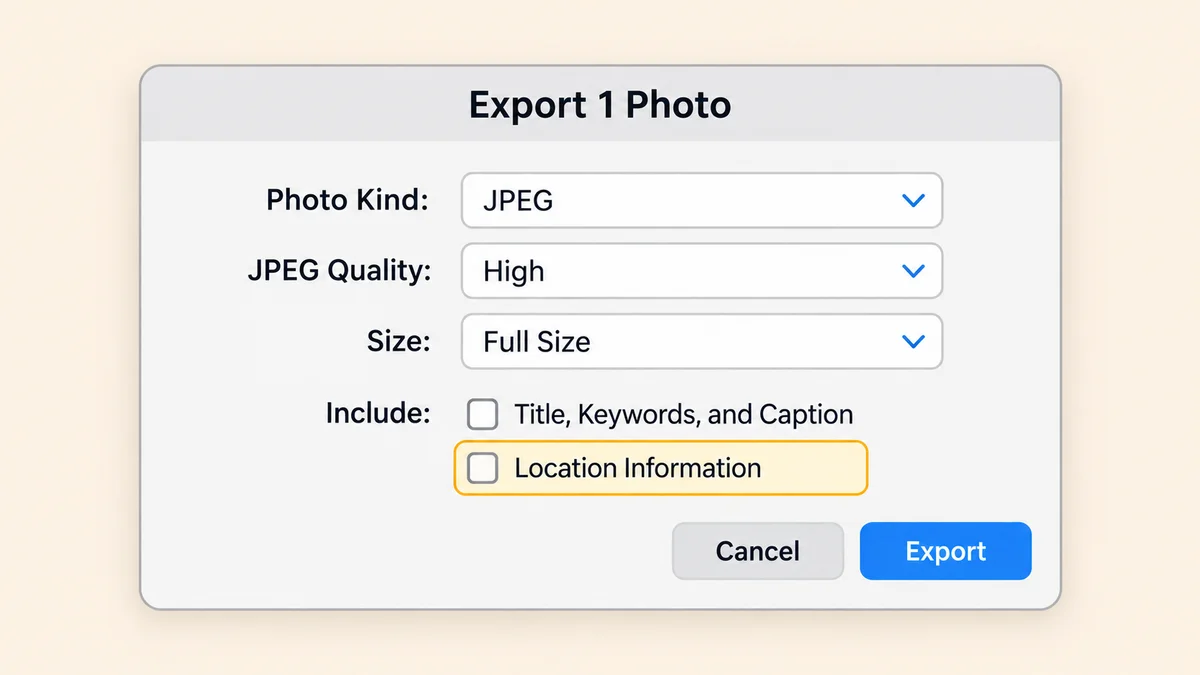
この用途では 「未編集のオリジナルを書き出す」 は使わないでください。元の HEIC ファイルがそのまま書き出されるので、まさに避けたいものが出てきます。
Apple は、写真Appから Finder ウインドウに写真をドラッグするのがいちばん簡単な書き出し方法だとも説明しています。手早いのは確かですが、フォーマットも品質も、位置情報を含めるかどうかも選べません。どれか1つでも気になるなら、書き出しダイアログを使ってください。
方法4:ターミナルかショートカットで数百枚を一括変換
どの Mac にも sips というコマンドラインの画像ツールが入っていて、プレビューと同じ画像エンジンを使っています。HEIC でいっぱいのフォルダなら、これが圧倒的に速い方法です。
ターミナルを開き、cd でそのフォルダに移動して、次のコマンドを実行します。
mkdir -p jpg
sips -s format jpeg *.HEIC --out jpg/
これで HEIC ごとに JPG が jpg サブフォルダにまとめて書き出され、拡張子は sips が自動で .jpg に変えてくれます。元のファイルはそのまま残ります。拡張子が小文字の .heic になっているファイルがあれば、*.heic でもう一度実行してください。
ファイルを小さくしたいなら、品質の設定を加えます。
sips -s format jpeg -s formatOptions normal *.HEIC --out jpg/
formatOptions には low、normal、high、best、または 0〜100 の数値を指定できます。それぞれのテスト結果は次の項にまとめています。
2017年モデルの Intel 版 MacBook Pro では、2400万画素の iPhone 17 の写真を含む HEIC ファイル3つが、約3秒で変換できました。Apple シリコン搭載の Mac ならもっと速いはずです。
ターミナルを触りたくないなら、ショートカットを一度作って使い回す方法もあります。ショートカットAppで新規ショートカットを作り、Finder 用に 「クイックアクションとして使用」 をオンにして、アクションを2つ追加します。「イメージを変換」(JPEG に設定。「品質」 と 「メタデータを保持」 のオプションもあります)と 「ファイルを保存」 です。すると Finder のクイックアクションメニューの「イメージを変換」の隣に、自分で決めた設定のまま表示されるようになります。
サイズ・画質・GPS情報はどうなるか(実測)
同じ写真、IMG_1135.HEIC(iPhone 17 で撮影、5712 × 4284 ピクセル)を、sips で品質設定を変えながら変換し、結果を確かめました。
| ファイル | サイズ | HEIC との差 |
|---|---|---|
| 元の HEIC | 2.01 MB | — |
JPG、既定(high と同じ) | 2.70 MB | +34% |
JPG、formatOptions 85 | 3.65 MB | +81% |
JPG、formatOptions normal | 1.29 MB | −36% |
目につく点が2つあります。
JPG はたいてい HEIC より大きくなります。 これは想定どおりです。HEIC は HEVC で圧縮して画像を保存していて、同じ見た目の画質なら JPEG のおよそ2倍効率がよいからです。変換しても細部が増えるわけではなく、効率の悪い入れ物に移し替えるだけです。理由をもっと詳しく知りたい方は HEIC と JPG の比較 をご覧ください。
品質の数値は、見た目どおりの意味になりません。 85 は既定のプリセットより大きなファイルになりました。ファイルサイズが大事なら、まず normal を試して、仕上がりを目で確かめてください。
もっと意外だったのはメタデータです。作った JPG にはどれも、次の情報が残っていました。
- カメラ機種とレンズ(
iPhone 17 back dual wide camera 5.96mm f/1.6) - 露出設定と元の撮影日時
- Display P3 カラープロファイル
- 写真を撮った場所の GPS 座標
最後の1つが問題です。自宅で撮った写真を変換して、その JPG を公開の掲示板やフリマの出品ページに載せると、位置情報も一緒に出ていきます。アップロード時に消してくれるサービスもありますが、消さないところも多く、メールの添付ファイルは絶対に消えません。
共有する前に位置情報を消すには、次の方法があります。
- 写真App: 書き出しダイアログで 「位置情報」 のチェックを外します(方法3)。
- プレビュー: JPG を開き、「ツール」→「インスペクタを表示」 を選んで GPS タブを開き、「位置情報を削除」 をクリックします。
- Finderのクイックアクション: 「メタデータを保持」 をオフにします。この場合、位置情報だけでなく撮影日時やカメラの情報も消えます。
どの方法を選ぶべきか
| 方法 | 一括変換 | 品質の調整 | 位置情報 | 向いている用途 |
|---|---|---|---|---|
| Finderのクイックアクション | 可 | 不可(サイズのみ) | メタデータごとオン/オフ | 数枚を手早く |
| プレビュー | 可 | スライダ | 残る。インスペクタで削除 | ファイルサイズの上限に収める |
| 写真App | 可 | 低 → 最高 | チェックボックス | ライブラリにある写真 |
ターミナル(sips) | 数百枚 | プリセットか 0〜100 | 残る | 大きなフォルダ、繰り返しの作業 |
| ショートカット | 可 | 品質の設定 | 「メタデータを保持」の切り替え | 自分専用のワンクリック操作 |
たいていの人は Finder のクイックアクションで足ります。いちいちクリックしていられないほどファイルが多いときは、ターミナルのコマンドを使いましょう。
Mac の標準ツールでは足りないとき
標準ツールでほとんどのケースはカバーできます。ただ、次のような場面では物足りません。
- 他人の Mac を使っている、あるいは共用・管理された Mac で、写真ライブラリやショートカットに手を付けたくない。
- GPS は消したいけれど撮影日時は残したい、それも一度に済ませたい。Finder のチェックボックスは全部残すか全部消すかの二択です。
- JPG ではなく WebP が必要。プレビューのフォーマットメニューには WebP がありません。
こうした場合は、ブラウザで動く当サイトのツールで HEIC を JPG に変換できます。圧縮レベルのスライダがあり、EXIF データを残すかどうかと GPS の位置情報を消すかどうかを別々に切り替えられます。既定ではメタデータを一切残しません。処理はすべてブラウザの中、つまりあなたの Mac の上で行われるので、写真がアップロードされることはありません。
自分の iPhone で撮った写真を毎回変換するのが面倒なら、そもそも iPhone で HEIC 保存をオフにする こともできます。JPEG はおよそ2倍のストレージを使うので、タダで解決するわけではなくトレードオフです。また、Windows PC を使っている人に写真を送るなら、Windows で HEIC ファイルが開けないときの対処ガイドで相手側の事情もまとめています。
参考資料
- Apple サポート — Mac の Finder でクイックアクションを実行する
- Apple サポート — Mac のプレビューでイメージのファイルタイプを変換する
- Apple サポート — Mac の写真で写真、ビデオ、スライドショーを書き出す
- Apple Developer — Introducing HEIF and HEVC(WWDC 2017)
man sips— どの Mac にも入っている内蔵マニュアル(ターミナルでman sipsを実行)
よくある質問
関連記事

iPhoneのHEIC保存をオフにする方法(2026年版・手順解説)
iPhoneが写真をHEICで保存するのを止める方法。iOS 26とiOS 18の手順、見落としがちな転送設定、すでにあるHEICへの対処まで解説。

HEIC vs PNG:画質・サイズ・変換すべきタイミング(2026)
HEIC と PNG を比較。ファイルサイズ、画質、透過、互換性、そして HEIC を PNG に変換する価値が本当にあるのはどんなときか。

HEIC vs JPG:本当に違う6つのポイント(2026年版)
HEIC vs JPGをわかりやすく整理。どちらが軽いか、どちらが画質を落とすか、それぞれが詰まる場所、そして変換すべきタイミング。2026年の互換性マトリクス付き。